
Novos funcionários
Quando um novo funcionário é contratado, o primeiro passo é criar um novo registro de funcionário. Este registro é um lugar centralizado onde todas as informações importantes sobre o funcionário são armazenadas, incluindo informações gerais, histórico profissional e habilidades, várias informações de trabalho, detalhes pessoais, informações relacionadas à folha de pagamento e várias configurações que afetam integrações com outros aplicativos no banco de dados.
Para começar, abra o aplicativo e clique no botão Novo no canto superior esquerdo. Isso abre um formulário de funcionário em branco.
Prossiga para preencher as informações necessárias e possíveis detalhes adicionais.
Dica
O formulário do funcionário salva automaticamente conforme os dados são inseridos. No entanto, o formulário pode ser salvo manualmente a qualquer momento clicando no ícone (Salvar manualmente).
Informações gerais
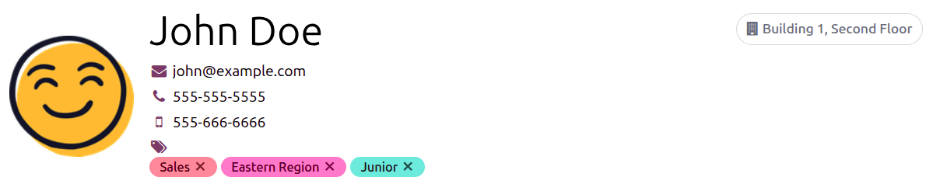
Preencha os seguintes detalhes do funcionário na seção superior do formulário do funcionário.
Nome do Funcionário: Insira o nome do funcionário. Este campo é obrigatório.
(E-mail de Trabalho): Insira o endereço de e-mail de trabalho do funcionário.
(Telefone de Trabalho): Insira o número de telefone de trabalho do funcionário.
(Celular de Trabalho): Insira o número de celular de trabalho do funcionário.
(Tags): Selecione quaisquer tags no menu suspenso para adicionar tags relevantes ao funcionário. Qualquer tag pode ser criada neste campo digitando-a. Uma vez criada, a nova tag fica disponível para todos os registros de funcionários. Não há limite para a quantidade de tags que podem ser adicionadas em um formulário de funcionário.
Foto: Faça upload de uma foto do funcionário no espaço reservado para foto.
Aba Trabalho
Esta aba é visível para todos os funcionários e não requer a instalação de nenhum outro aplicativo.
Trabalho
Empresa: Selecione a empresa pela qual o novo funcionário foi contratado usando o menu suspenso ou crie uma nova empresa digitando o nome no campo e clicando em Criar ou Criar e editar… no mini menu suspenso que aparece. Este campo é obrigatório, mas só aparece em um banco de dados de várias empresas.
Departamento: Selecione o departamento do funcionário no menu suspenso.
Cargo: Selecione o cargo do funcionário no menu suspenso. Se estiver usando o aplicativo Recrutamento, esta lista reflete os cargos configurados.
Título do cargo: Este campo é preenchido automaticamente com a seleção feita no campo Cargo. Ajuste o texto, se desejar, para melhor refletir a função do funcionário.
Example
Detalhes específicos podem ser adicionados no campo Título do cargo, se desejar.
Por exemplo, uma posição de representante de vendas configurada como Associado de vendas no aplicativo Recrutamento pode ser selecionada para o campo Cargo.
O campo Título do cargo pode ser mais específico, como
Associado de vendas - Assinaturasse o funcionário estiver focado exclusivamente em vendas de assinaturas.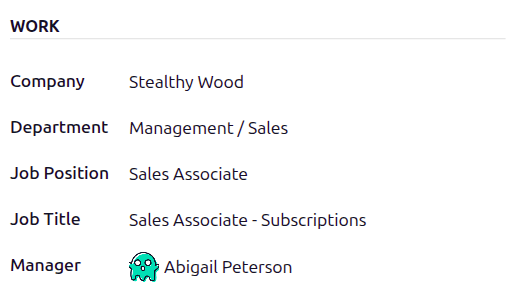
Gerente: Selecione o gerente do funcionário usando o menu suspenso.
Localização
Endereço de trabalho: Selecione o Endereço de trabalho no menu suspenso. A empresa atual preenche este campo por padrão. Para modificar o endereço, passe o mouse sobre a primeira linha (se houver várias linhas) do endereço para revelar uma seta (Link interno). Clique na seta (Link interno) para abrir o formulário da empresa e fazer qualquer edição. Use os links de breadcrumb para voltar ao novo formulário de funcionário quando terminar.
Se for necessário um novo endereço de trabalho, adicione o endereço digitando-o no campo e, em seguida, clique em Criar (novo endereço) para adicionar o endereço ou Criar e editar… para adicionar o novo endereço e editar o formulário de endereço.
Local de trabalho: Selecione onde o funcionário trabalha usando o menu suspenso. As opções padrão são Casa, Escritório ou Outro.
Para adicionar uma nova localização, digite o nome da localização e clique em Criar (nova localização) para adicionar a localização, ou Criar e editar… para adicionar a localização, atribuir um Endereço de Trabalho e uma Imagem de Capa.
Local de trabalho habitual
Esta seção indica onde o funcionário deve trabalhar em qualquer dia útil. Usando o menu suspenso para cada dia da semana de trabalho, selecione onde o funcionário trabalha naquele dia. O local selecionado é refletido no cartão Kanban do funcionário, indicando sua localização naquele dia.
Use o menu suspenso para selecionar a localização padrão em que o funcionário trabalha, para cada dia da semana. As opções padrão são Casa, Escritório ou Outro.
Um novo local pode ser digitado no campo e, em seguida, clique em Criar (novo local) para adicionar o local ou Criar e editar… para adicionar o novo local e editar o formulário.
Depois que as edições forem feitas, clique em Salvar e fechar, e o novo local será adicionado e preencherá o campo.
Deixe o campo em branco (Não especificado) para dias não úteis, como sábado e domingo.
Nota
Também é possível adicionar ou modificar localizações de trabalho navegando até . Para modificar uma localização, clique em uma localização existente e faça as alterações necessárias no formulário.
Clique em Novo para criar um novo local e, em seguida, insira as seguintes informações no formulário. Todos os campos são obrigatórios.
Local de trabalho: Digite o nome do local. Isso pode ser tão geral ou específico quanto necessário, como
CasaouEdifício 1, segundo andar, respectivamente.Endereço de trabalho: Usando o menu suspenso, selecione o endereço do local.
Imagem de Capa: Clique no ícone para selecioná-lo como Imagem de Capa. As opções são um ícone (casa), um ícone (prédio), e um ícone (marcador de mapa).
Empresa: Usando o menu suspenso, selecione a empresa à qual a localização se aplica. A empresa atual preenche este campo por padrão. Este campo aparece apenas em um banco de dados de várias empresas.

Nota
Digite quaisquer observações relevantes neste campo.
Organograma
Os departamentos relacionados aparecem nesta seção, ilustrando onde na empresa o funcionário trabalha.
Nota
Após um Departamento ser selecionado, o gerente configurado do departamento preenche automaticamente o campo Gerente.
Dica
Para editar o Departamento, Gerente ou Empresa selecionado, clique na seta (Link interno) ao lado da respectiva seleção. A seta (Link interno) abre o formulário selecionado, permitindo modificações. Clique em Salvar após fazer qualquer edição.
Aba Currículo
Currículo
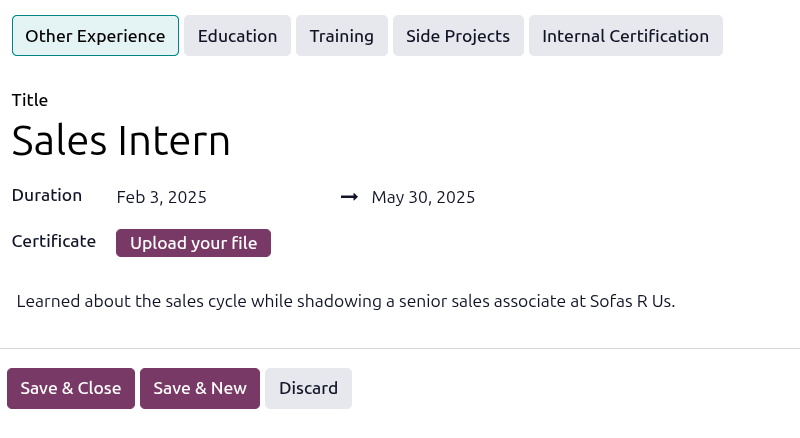
Informe o histórico profissional do funcionário na aba Currículo. Cada linha de currículo deve ser inserida individualmente. Ao criar uma entrada pela primeira vez, clique em Criar Linhas de Currículo, e um formulário Criar Linha de Currículo aparecerá. Após uma entrada ser adicionada, o botão Criar Linhas de Currículo é substituído por um botão ADICIONAR. Informe as seguintes informações para cada entrada:
Tipo: Clique no botão correspondente para refletir o tipo de experiência sendo adicionada. As opções disponíveis são Outra Experiência, Educação, Treinamento, ou Certificação Interna.
Título: Digite o título da experiência profissional anterior.
Duração: Informe as datas de início e término da experiência profissional usando o módulo de calendário.
Certificado: Se houver um certificado relevante para anexar, clique no botão Carregar seu arquivo, selecione o arquivo desejado e clique em Selecionar. O nome do arquivo aparece no campo, não uma imagem do certificado.
Descrição: Informe quaisquer detalhes relevantes neste campo.
Depois que todas as informações forem inseridas, clique no botão Salvar e Fechar se houver apenas uma entrada a ser adicionada, ou clique no botão Salvar e Novo para salvar a entrada atual e criar outra linha de currículo.
Nota
Após o formulário de novo funcionário ser salvo, a posição atual e empresa são automaticamente adicionadas à aba Currículo, com a data de término listada como Atual.
Habilidades e certificações
As habilidades e certificações de um funcionário podem ser inseridas na aba Currículo da mesma maneira que uma linha de currículo é criada.
Para adicionar uma habilidade a um registro de funcionário, o tipo de habilidade deve primeiro ser configurado. Por padrão, o Odoo vem com dois Tipos de Habilidade pré-configurados: Idiomas e Habilidades Interpessoais. Configure o restante dos tipos de habilidade antes de adicionar quaisquer habilidades ao registro do funcionário.
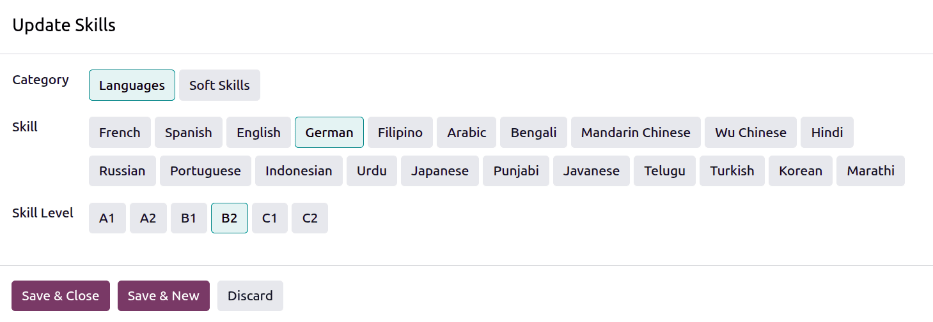
Ao adicionar a primeira habilidade a um registro de funcionário, um botão Escolha uma habilidade da lista aparece na seção Habilidades da aba Currículo. Clique no botão Escolha uma habilidade da lista, e uma janela pop-up em branco Atualizar Habilidades será carregada. Configure as seguintes informações para cada habilidade:
Categoria: Selecione um tipo de habilidade clicando nele.
Habilidade: Após selecionar a Categoria, todas as habilidades correspondentes associadas a essa Categoria selecionada aparecem em botões individuais. Por exemplo, selecionar Idioma como o Tipo de Habilidade apresenta uma variedade de idiomas para selecionar na seção Habilidades. Clique na habilidade pré-configurada apropriada da lista.
Importante
Se a habilidade desejada não aparecer na lista, não é possível adicionar a nova habilidade desta janela. Novas habilidades devem ser adicionadas a partir do painel Tipos de Habilidades.
Nível de Habilidade: Níveis de habilidade pré-definidos associados à Categoria selecionada aparecem. Clique em um Nível de Habilidade para selecioná-lo. Os níveis de habilidade podem ser criados e modificados no painel Tipos de Habilidade.
Clique no botão Salvar e Fechar se houver apenas uma habilidade a ser adicionada, ou clique no botão Salvar e Novo para salvar a entrada atual e adicionar imediatamente outra habilidade.
A qualquer momento, uma nova linha pode ser adicionada clicando no botão ADICIONAR.
Importante
Apenas usuários com direitos de Oficial: Gerenciar todos os funcionários ou Administrador para o aplicativo Funcionários podem adicionar ou editar habilidades.
Tipos de habilidades
Para adicionar uma habilidade ao formulário de um funcionário, os Tipos de Habilidade devem ser configurados. Navegue até para visualizar os tipos de habilidade atualmente configurados e criar novos tipos de habilidade.
Nota
A habilidade padrão de Idiomas é pré-configurada com vinte e uma habilidades, e a Habilidades Interpessoais padrão é pré-configurada com quinze habilidades.
Clique no botão Novo no canto superior esquerdo, e um novo formulário de Tipo de Habilidade será carregado. Preencha os seguintes detalhes para o novo tipo de habilidade. Repita isso para todos os tipos de habilidade necessários.
Tipo de Habilidade: Insira o nome do tipo de habilidade. Isso atua como a categoria pai para habilidades mais específicas e deve ser genérico.
Cor: Clique na cor existente para visualizar as cores disponíveis. Clique na cor desejada para selecioná-la.
Certificação: Clique no alternador para indicar que a habilidade é uma certificação. O alternador fica verde, indicando que está ativo e a habilidade pode ser adicionada à aba certificações.
Habilidades: Clique em Adicionar uma linha e insira o Nome para a nova habilidade, depois repita para todas as outras habilidades necessárias.
Níveis: Clique em Adicionar uma linha, e insira um Nome e uma porcentagem de Progresso (
0-100) para cada nível.Defina um Nível Padrão clicando no botão de alternância na linha desejada (apenas um nível pode ser selecionado). O botão de alternância fica verde para indicar o nível padrão. Normalmente, o nível mais baixo é escolhido, mas qualquer nível pode ser selecionado.
Example
Para adicionar habilidades de matemática em amarelo, insira
Matemáticano campo Tipo de Habilidade, e clique no círculo colorido ao lado de Cor, e selecione amarelo. Em seguida, no campo Habilidades, insiraÁlgebra,CálculoeTrigonometria. Depois, no campo Níveis, insiraIniciante,IntermediárioeEspecialista, com o Progresso listado como25,50e100, respectivamente. Clique em Definir Padrão na linhaIniciantepara definir este como o nível de habilidade padrão.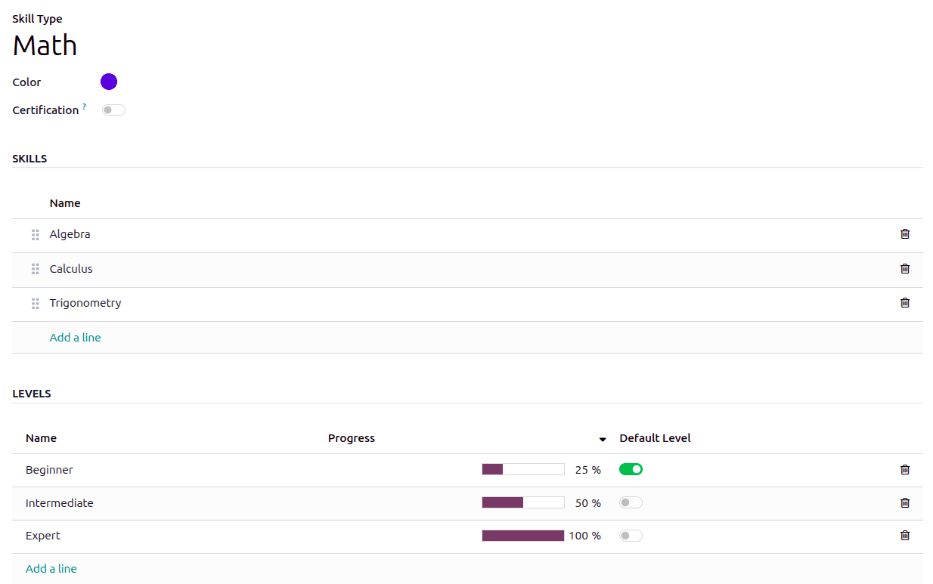
Dica
Quando o formulário estiver completamente preenchido, clique no ícone Salvar manualmente no topo da tela, e os Níveis se reorganizam em ordem decrescente, com o nível mais alto no topo e o mais baixo na parte inferior, independentemente do nível padrão e da ordem em que foram inseridos.
Aba Certificações
Esta aba abriga todas as certificações do funcionário, que podem ser importantes para funcionários que precisam possuir certificações específicas para desempenhar seu trabalho, como uma certificação CPA para contadores, ou uma certificação CSM para um gerente de construção.
A aba lista cada Certificação em uma linha, e exibe o período de validade nos campos De e Até.
Nota
Esta aba aparece apenas se pelo menos um tipo de habilidade estiver configurado como certificação. Ao adicionar certificações, apenas tipos de habilidade marcados como certificação podem ser selecionados.
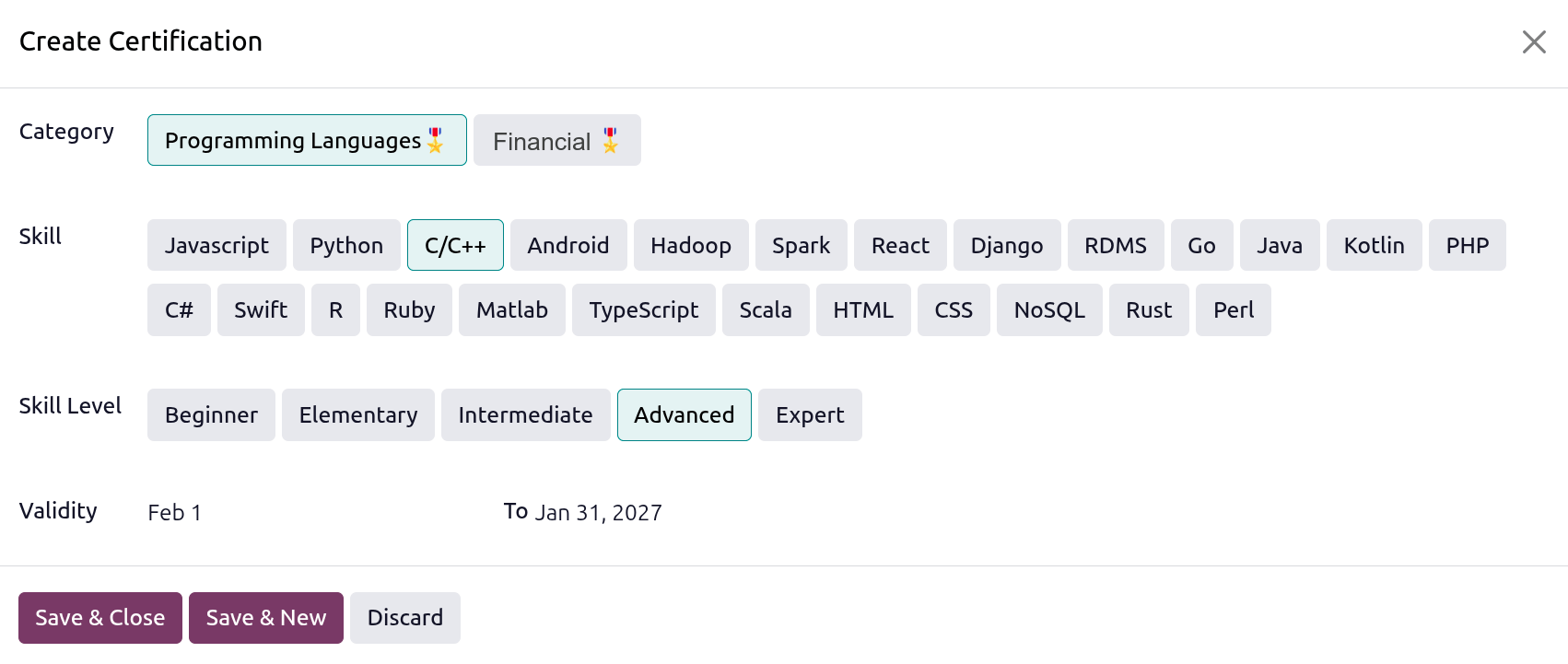
Para adicionar uma certificação, clique em Adicionar uma linha na aba Certificações e uma janela pop-up em branco Criar Certificação será carregada. Insira as seguintes informações no formulário:
Categoria: Clique no tipo de certificação sendo adicionada.
Habilidade: Clique na habilidade específica para a certificação.
Nível de Habilidade: Clique no nível para o qual a certificação é.
Validade: Clique nos dois campos e selecione as datas de início e término para a certificação, usando o seletor de calendário.
Quando o formulário estiver completo, clique em Salvar e Novo para adicionar a certificação e adicionar outra, ou Salvar e Fechar para adicionar a certificação e fechar a janela pop-up.
Aba Pessoal
Nenhuma informação na aba Pessoal é obrigatória para criar um funcionário, porém, algumas informações nesta seção podem ser necessárias para o departamento de Folha de Pagamento da empresa.
Para processar adequadamente os recibos de pagamento e garantir que todas as deduções sejam contabilizadas, é recomendável verificar com o departamento financeiro e o departamento de Folha de Pagamento para garantir que todos os campos obrigatórios estejam preenchidos. Por exemplo, para pagar funcionários com depósito direto, eles devem ter uma conta confiável listada no campo Contas Bancárias.
Insira as várias informações nas seguintes seções e campos da aba Pessoal. Os campos são preenchidos usando um menu suspenso, marcando uma caixa de seleção ou digitando as informações.
Nota
Dependendo da configuração de localização, outros campos podem estar presentes. Por exemplo, para a localização dos Estados Unidos, um campo SSN No (Número de Segurança Social) está presente.
Contato particular
E-mail: insira o endereço de e-mail pessoal do funcionário.
Telefone: insira o número de telefone pessoal do funcionário.
Contas Bancárias: insira o número da conta bancária usando o menu suspenso. Se a conta bancária não existir, crie uma nova conta bancária e selecione-a.
Adicionar uma conta bancária
Quando um funcionário é adicionado ao banco de dados, sua conta bancária também deve ser adicionada. Para adicionar uma nova conta bancária, digite o número da conta no campo Contas Bancárias na aba Pessoal do formulário do funcionário e, em seguida, clique em Criar e editar...
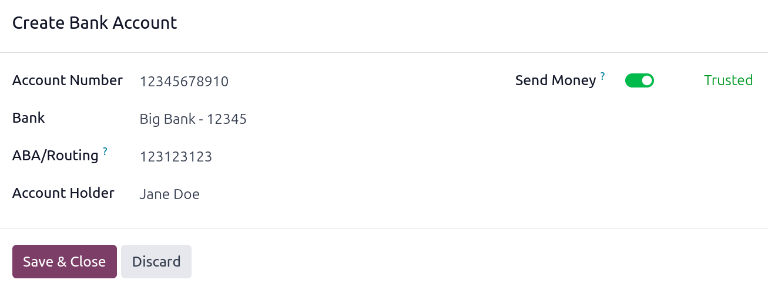
Uma janela pop-up Criar Contas Bancárias é carregada com o número da conta bancária preenchendo o campo Número da Conta. Em seguida, insira o Número de Compensação (também conhecido como número de roteamento) no campo correspondente.
O nome do funcionário preenche os campos Titular da Conta e Nome do Titular da Conta por padrão, mas pode ser atualizado se necessário.
Em seguida, selecione o Banco usando o menu suspenso. Se o banco ainda não estiver configurado, clique em Criar e editar… e uma janela pop-up em branco Criar Banco será carregada, com o nome do banco preenchendo o campo Nome. Em seguida, insira o Código Identificador do Banco, também conhecido como código BIC ou SWIFT. Se aplicável, selecione o Banco Intermediário usando o menu suspenso. Este banco atua como facilitador entre bancos para transferências bancárias internacionais, quando necessário. Insira o Endereço do Banco, Telefone e E-mail nos campos correspondentes. Quando o formulário estiver completo, clique em Salvar, e o novo banco preencherá o campo Banco.
Clique no botão de alternância Enviar Dinheiro. Isso muda a cor do botão para verde, e o status muda de Não Confiável em texto cinza, para Confiável em texto verde.
O campo Funcionário é preenchido com o nome do funcionário e não pode ser modificado.
Por fim, adicione quaisquer observações relevantes na aba Nota.
Importante
Para garantir que os pagamentos sejam processados e enviados para a conta bancária, marque a conta bancária como Confiável. Ter uma conta bancária Não Confiável para um funcionário causa um erro no aplicativo Folha de Pagamento ao processar depósitos diretos.
Se emitir cheques em papel ou pagar em dinheiro, o campo Banco não precisa ser configurado.
Contato de emergência
Esta seção detalha a pessoa a contatar em caso de emergência.
Contato: Insira o nome do contato de emergência.
Telefone: Insira o número de telefone do contato de emergência. Recomenda-se inserir um número de telefone ao qual a pessoa tenha mais acesso, normalmente um telefone celular.
Cidadania
Esta seção descreve todas as informações relacionadas à cidadania do funcionário. Esta seção é principalmente para funcionários que trabalham em um país diferente de sua cidadania. Para funcionários trabalhando fora de seu país de origem, por exemplo com visto de trabalho, essas informações podem ser necessárias. Campos diferentes podem estar visíveis, dependendo da localização instalada.
Nacionalidade (País): Selecione o país de origem do funcionário usando o menu suspenso.
Não residente: Marque esta caixa de seleção se o funcionário mora em um país estrangeiro.
Nº de Identificação: Insira o número de identificação do funcionário neste campo.
Nº do SSN: Insira o número do seguro social do funcionário.
Nº do Passaporte: Insira o número do passaporte do funcionário.
Família
Esta seção é usada para fins fiscais e afeta o aplicativo Folha de Pagamento. Insira as seguintes informações nos campos.
Deficiente: Marque esta caixa se o funcionário for considerado legalmente deficiente.
Estado Civil: Selecione o estado civil do funcionário usando o menu suspenso. As opções padrão são Solteiro, Casado, União Estável, Viúvo e Divorciado.
Se Casado ou União Estável for selecionado, dois campos adicionais aparecem: Nome Legal do Cônjuge e Data de Nascimento do Cônjuge. Preencha esses campos com as respectivas informações.
Filhos Dependentes: Insira o número de filhos dependentes. Este número é o mesmo usado para calcular deduções fiscais e deve seguir todos os regulamentos fiscais relativos aos dependentes aplicáveis.
Documentos
Esta seção permite o upload de quaisquer documentos relevantes no formulário do funcionário. Clique no botão Fazer upload do seu arquivo ao lado do nome do documento correspondente, navegue até o arquivo e clique em Selecionar para fazer o upload do arquivo.
Os documentos que podem ser enviados são:
Cópia do RG: Faça upload de quaisquer documentos de identidade relevantes que possam ser exigidos pelo departamento de folha de pagamento ou RH.
Carteira de Motorista: Faça upload da carteira de motorista do funcionário. Este campo pode ser necessário se o funcionário dirigir como parte de seu trabalho ou receber um carro da empresa para usar.
Cópia do Cartão SIM: Faça upload de uma cópia do cartão SIM se o funcionário estiver usando um telefone celular fornecido pela empresa.
Fatura de Assinatura de Internet: Se o funcionário estiver recebendo benefícios ou compensação pelo seu serviço de internet, carregue a fatura neste campo.
Nota
O campo Fatura de Assinatura de Internet é apenas para fins de documentação. Os funcionários devem usar o aplicativo Despesas para solicitar reembolso de despesas, ou definir a compensação na aba Folha de Pagamento.
Informações pessoais
Esta seção contém informações usadas para fins de folha de pagamento e impostos.
Nome Legal: Digite o nome legal do funcionário neste campo. Por padrão, o nome digitado na seção de informações gerais preenche este campo. Este é o nome que normalmente é usado para declaração de impostos.
Aniversário: Selecione o aniversário do funcionário usando o seletor de calendário.
Local de Nascimento: Digite a cidade ou município onde o funcionário nasceu no primeiro campo e selecione o país usando o menu suspenso.
Gênero: Selecione o gênero do funcionário no menu suspenso. As opções padrão são Masculino, Feminino, e Outro.
Idioma do Holerite: Selecione o idioma usado ao imprimir os holerites do funcionário. Cada idioma deve ser adicionado ao banco de dados para aparecer no menu suspenso.
Visto e permissão de trabalho
Esta seção deve ser preenchida se o funcionário estiver trabalhando com algum tipo de permissão de trabalho ou visto. Esta seção pode ser deixada em branco se não for necessária nenhuma permissão de trabalho ou visto para o emprego.
Nº do Visto: Digite o número do visto do funcionário. Quando digitado, um campo Expira em aparece. Selecione a data de expiração do visto usando o calendário.
Nº da Permissão de Trabalho: Digite o número da permissão de trabalho do funcionário. Quando digitado, um campo Expira em aparece. Selecione a data de expiração da permissão de trabalho usando o calendário.
Data de Expiração do Visto: Selecione a data de expiração do visto do funcionário usando o calendário.
Documento: Clique em Carregar seu arquivo, depois navegue até o arquivo da permissão de trabalho ou visto no explorador de arquivos e clique em Selecionar para carregá-lo.
Nota
Normalmente, um funcionário precisa de um visto ou de uma permissão de trabalho, não ambos. Por este motivo, apenas um documento pode ser adicionado ao campo Documento.
Localização
Esta seção é visível para todos os funcionários e não requer a instalação de nenhum aplicativo adicional para que esta seção seja visível. Insira as seguintes informações nesta seção:
Endereço Residencial: Digite o endereço residencial do funcionário neste campo.
Distância Casa-Trabalho: Insira o número, em milhas ou quilômetros, que o funcionário percorre para o trabalho, em uma direção. A unidade de medida pode ser alterada de quilômetros (km) para milhas (mi) usando o menu suspenso. Este campo só é necessário se o funcionário estiver recebendo algum tipo de benefício de deslocamento ou deduções fiscais com base nas distâncias de deslocamento.
Educação
Esta seção permite apenas uma entrada e deve ser preenchida com o grau mais alto que o funcionário obteve.
Nível de Certificação: Selecione o nível mais alto de formação que o funcionário possui usando o menu suspenso. As opções padrão são Graduado, Bacharel, Mestre, Doutor, e Outro.
Campo de Estudo: Digite o assunto que o funcionário estudou, como
AdministraçãoouCiência da Computação.
Aba Folha de Pagamento
Dependendo da localização de folha de pagamento instalada, as seções e campos nesta aba podem variar consideravelmente. Devido à natureza específica das localizações e à variedade de informações que podem ser solicitadas nesta aba, é recomendável verificar com o departamento financeiro para preencher esta seção corretamente.
Os seguintes campos são universais para todas as localizações de folha de pagamento:
Veja também
Visão geral do contrato
Esta seção detalha todos os vários detalhes do contrato do funcionário. Consulte a documentação de contratos para informações detalhadas sobre como criar e modificar contratos de funcionários.
Custos do empregador
Esta seção detalha os vários custos que o empregador tem com o funcionário, incluindo:
Custo Anual: Este campo é atualizado automaticamente com base no Salário inserido na seção Visão geral do contrato, mas pode ser modificado, se necessário. Se for modificado, o campo Salário é atualizado para refletir o novo Custo Anual.
Custo Mensal: Este campo exibe automaticamente o custo mensal de acordo com o Custo Anual. Este campo não pode ser modificado.
Salário na Assinatura: Insira o salário mensal esperado do funcionário de acordo com o contrato neste campo.
Agendamento
Esta seção define quando o funcionário deve trabalhar. Configure os seguintes campos:
Origem da Entrada de Trabalho: Determine como as entradas de trabalho do funcionário são criadas no aplicativo Folha de Pagamento usando o menu suspenso. Horários de Trabalho é selecionado por padrão. Se os aplicativos Controle de Presença ou Planejamento estiverem instalados, suas respectivas opções estarão disponíveis.
Horário de Trabalho: Selecione as horas que o funcionário deve trabalhar, usando o menu suspenso. Por padrão, um horário de trabalho Padrão 40 horas/semana é selecionado. Se o aplicativo Planilhas de Horas estiver instalado, uma opção Calendário Padrão de Recurso de Compromisso também estará disponível.
Para visualizar e modificar as horas de trabalho diárias específicas, clique na seta Link interno no final da linha Horas de Trabalho. As horas de trabalho podem ser modificadas ou excluídas aqui.
Nota
Horário de Trabalho está relacionado aos horários de trabalho de uma empresa, e um funcionário não pode ter horários de trabalho que estejam fora do horário de trabalho de uma empresa.
Cada programação de trabalho individual é específica da empresa. Para bancos de dados multiempresa, cada empresa deve ter suas próprias horas de trabalho definidas.
Se as horas de trabalho de um funcionário não estiverem configuradas como cronograma de trabalho da empresa, novos cronogramas de trabalho poderão ser adicionados ou os existentes poderão ser modificados.
Os horários de trabalho podem ser modificados nos aplicativos Funcionários e Folha de Pagamento, onde são chamados de Horários de Trabalho.
Para mais informações sobre como criar ou modificar Horários de Trabalho, consulte a documentação de horários de trabalho.
Após o novo horário de trabalho ser criado ou um existente ser modificado, as Horas de Trabalho podem ser selecionadas no formulário do funcionário.
Aba de ajustes salariais
Esta aba Ajustes Salariais abriga todos os ajustes salariais em uma visualização de lista. Ajustes salariais são penhoras de salário ou porções voluntárias do contracheque de um funcionário reservadas a cada período de pagamento.
Adicione cada ajuste salarial individual a esta aba.
Aba Definições
Esta aba fornece vários campos para diferentes aplicativos no banco de dados. Dependendo de quais aplicativos estão instalados, diferentes campos podem aparecer nesta aba.
Usuário
Usuário: Selecione um usuário no banco de dados para vincular a este funcionário usando o menu suspenso.
Importante
Os funcionários não precisam ser usuários do banco de dados e não contam para o faturamento da assinatura do Odoo, enquanto os usuários contam para o faturamento. Se o novo funcionário também deve ser um usuário, o usuário deve ser criado.
Fuso horário: Selecione o fuso horário do funcionário usando o menu suspenso.
Criar um usuário
Depois que o funcionário for criado, clique no botão Criar Usuário no canto superior esquerdo do registro do funcionário, e uma janela pop-up Criar Usuário será exibida.
O nome do funcionário preenche o campo Nome por padrão. Se os campos Endereço de E-mail, Telefone, Empresa e foto estiverem preenchidos no formulário do funcionário, os campos correspondentes serão preenchidos automaticamente no formulário Criar Usuário.
Quando o formulário estiver concluído, clique no botão Salvar. O usuário é criado e preenche o campo Usuário Relacionado.
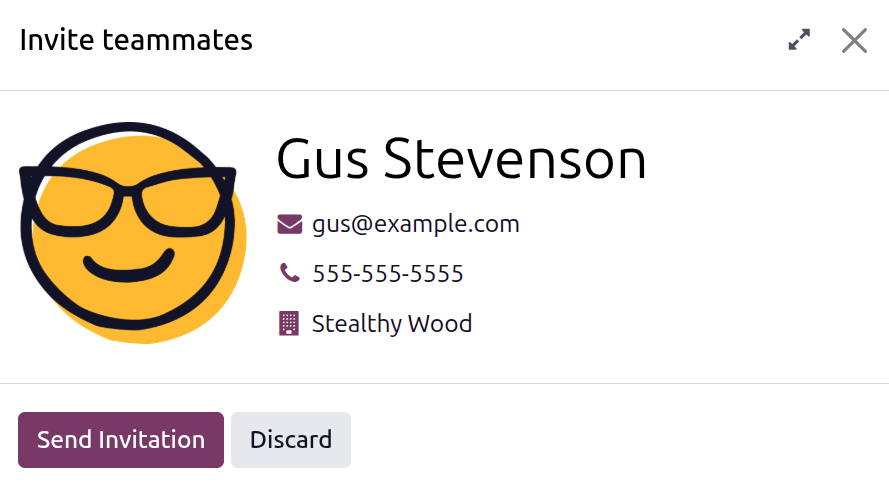
Alternativamente, selecione a opção Convidar colegas por e-mail que aparece no menu suspenso Usuário, e uma janela pop-up Convidar colegas será carregada, com os mesmos campos da janela pop-up Criar Usuário. Preencha o formulário e clique em Enviar Convite. Um e-mail de convite é enviado ao usuário, informando que sua conta foi criada.
Os usuários também podem ser criados manualmente. Para obter mais informações sobre como adicionar manualmente um usuário, consulte o documento Usuários.
Aprovadores
Para ver esta seção, o usuário deve ter direitos de Administrador ou Oficial: Gerenciar todos os funcionários definidos para o aplicativo Funcionários. Para que a categoria apareça, o respectivo aplicativo deve estar instalado. Por exemplo, se o aplicativo Folgas não estiver instalado, o campo de aprovador Folgas não aparece. Apenas uma seleção pode ser feita para cada campo.
Importante
Os usuários que aparecem no menu suspenso da seção Aprovadores devem ter direitos de Administrador definidos para a função de recursos humanos correspondente.
Para verificar quem tem esses direitos, vá para o e clique em Gerenciar Usuários na seção Usuários. Em seguida, clique em um funcionário e vá para a aba Direitos de Acesso. Role até a seção Recursos Humanos e verifique as várias configurações.
Para que o usuário apareça como um aprovador de Despesas, ele deve ter Aprovador da equipe, :guilabel:`Aprovador de todos ou Administrador definidos para a função Despesas.
Para que o usuário apareça como um aprovador de Folga, ele deve ter Oficial: Gerenciar todas as solicitações ou Administrador definidos para a função Folga.
Para que o usuário apareça como aprovador de Planilhas de Horas, ele deve ter Oficial: Gerenciar todos os contratos ou Administrador definido para a função Folha de Pagamento.
Para que o usuário apareça como aprovador de Controle de Presença, ele deve ter Administrador definido para a função Folha de Pagamento.
Responsável de RH: Selecione o usuário responsável por validar os contratos do funcionário usando o menu suspenso.
Despesa: Selecione o usuário responsável por aprovar todas as despesas do funcionário usando o menu suspenso.
Folgas: Selecione o usuário responsável por aprovar todas as solicitações de folga deste funcionário usando o menu suspenso.
Planilha de Horas: Selecione o usuário responsável por aprovar todas as entradas da planilha de horas do funcionário usando o menu suspenso.
Presença: Selecione o usuário responsável por aprovar todas as entradas de presença do funcionário usando o menu suspenso.
Dica
Se algum campo de aprovador for deixado em branco, a aprovação é feita por um Administrador ou Aprovador.
Configurações do aplicativo
Esta seção afeta os aplicativos Frota e Fabricação. Insira as seguintes informações nesta seção.
Custo por Hora: Insira o custo por hora do funcionário, no formato
##.##. Esse custo é considerado quando o funcionário está trabalhando em um centro de trabalho.Nota
Os custos de fabricação são adicionados aos custos de produção de um produto se o valor do produto fabricado não for um valor fixo. Esse custo não afeta o aplicativo Folha de Pagamento.
Cartão de Mobilidade da Frota: Se aplicável, insira o número do Cartão de Mobilidade da Frota. Normalmente, trata-se de um cartão de crédito para compras de combustível ou outros custos relacionados ao veículo.
Avaliação
Este campo é visível apenas se o aplicativo Avaliações estiver instalado.
Data da Próxima Avaliação: A data preenche automaticamente a data da próxima avaliação, que é calculada de acordo com as configurações definidas no aplicativo Avaliações. Esta data pode ser modificada usando o seletor de calendário.
Planejamento
Esta seção é visível apenas se o aplicativo Planejamento estiver instalado, pois esta seção afeta o que o funcionário pode ser atribuído no aplicativo Planejamento.
Funções: Selecione todas as funções que o funcionário pode desempenhar usando o menu suspenso. Não há funções pré-configuradas disponíveis, portanto todas as funções devem ser configuradas no aplicativo Planejamento. Não há limite para o número de funções atribuídas a um funcionário.
Função Padrão: Selecione a função padrão que o funcionário normalmente desempenhará usando o menu suspenso. Se a Função Padrão for selecionada antes do campo Funções ser configurado, a função selecionada é automaticamente adicionada à lista de Funções.
Presença/Ponto de Venda/Fabricação
Esta seção determina como os funcionários fazem login nos aplicativos Controle de Presença, Ponto de Venda e Fabricação, e só aparece se algum desses aplicativos estiver instalado.
Código PIN: Insira o código PIN do funcionário neste campo. Este código é usado para entrar e sair dos quiosques do aplicativo Controle de Presença, do aplicativo Ponto de Venda e do módulo complementar Chão de Fábrica do aplicativo Fabricação.
RFID/Número do Crachá: Clique em Gerar no final da linha RFID/Número do Crachá para criar um número único. Uma vez gerado, o número preenche o campo RFID/Número do Crachá, e Gerar muda para Imprimir Crachá. Clique em Imprimir Crachá para criar um arquivo PDF do crachá do funcionário. O crachá pode ser impresso e usado para fazer login em um sistema PDV ou registrar entrada em um quiosque do aplicativo Controle de Presença.
Se o funcionário usa um token RFID ou já possui um crachá de identificação emitido com código de barras, clique em Ler um crachá e o sistema permite que o código de barras ou token RFID seja lido. Uma vez lido, o número preenche o campo Número RFID/Crachá.
Conjunto de Regras de Hora Extra: Selecione as regras de hora extra a serem usadas ao calcular horas extras para o funcionário usando o menu suspenso.