
Filas de chamadas
Uma fila de chamadas organiza e roteia chamadas recebidas quando todos os agentes estão ocupados, colocando os chamadores em espera na ordem em que ligaram. Este sistema ajuda a gerenciar grandes volumes de chamadas com mais eficiência, garante uma distribuição justa da carga de trabalho e proporciona uma experiência mais previsível tanto para chamadores quanto para agentes.
Este documento explica como configurar as definições de fila de chamadas e fazer login em uma fila a partir do banco de dados Odoo.
Veja também
Adicionar uma fila
Para adicionar uma fila de chamadas no Axivox, navegue até o console de gerenciamento Axivox. No menu à esquerda, clique em Filas. Em seguida, clique em Adicionar uma fila. A partir daqui, configure a fila de chamadas.
Nome: O nome da fila de chamadas. Campo obrigatório.
Ramal Interno: O ramal para o qual os agentes podem transferir chamadores. Campo obrigatório.
Estratégia: Como as chamadas são roteadas. Escolha a opção que melhor corresponde às necessidades da empresa para esta fila de chamadas:
Chamar todos os agentes disponíveis: A chamada é enviada para todos os agentes.
Chama o agente que recebeu a chamada há mais tempo: A chamada é enviada para o agente com o maior tempo ocioso.
Chama o agente que recebeu menos chamadas: A chamada é enviada para o agente que atendeu o menor número de chamadas em uma janela de tempo.
Chamar um agente aleatório: A chamada é enviada para um agente aleatório.
Chamar agentes um após o outro: A chamada é enviada para o próximo agente em uma ordem especificada. Esta ordem é lembrada e não é reiniciada após cada chamada.
Chamar agentes um após o outro começando pelo primeiro da lista: A chamada é enviada para o próximo agente em uma ordem especificada. Esta ordem é lembrada e é reiniciada após cada chamada.
Tempo máximo de espera em segundos: Quanto tempo um cliente pode esperar na fila antes de ser encaminhado para a caixa postal ou para um agente específico.
Duração máxima do toque em um agente: Quanto tempo o telefone de um agente individual toca antes que a chamada passe para a próxima etapa no plano de discagem. Saiba mais sobre planos de discagem.
Agentes estáticos: Agentes na fila que recebem chamadas sem fazer login.
Agentes dinâmicos: Agentes que devem fazer login na fila para receber chamadas dela.
Conexão do agente
Os agentes têm três maneiras de entrar em uma fila de chamadas:
Agentes estáticos conectam automaticamente.
Agentes estáticos estão sempre conectados à fila de chamadas.
O gerente conecta agentes específicos através do console de gerenciamento Axivox.
O agente se conecta à fila no Odoo, por meio do widget VoIP.
Conectar à fila através do Axivox
Uma vez que a fila de chamadas esteja configurada e as alterações sejam aplicadas, um gerente pode fazer login no console de gerenciamento Axivox e conectar agentes dinâmicos à fila manualmente.
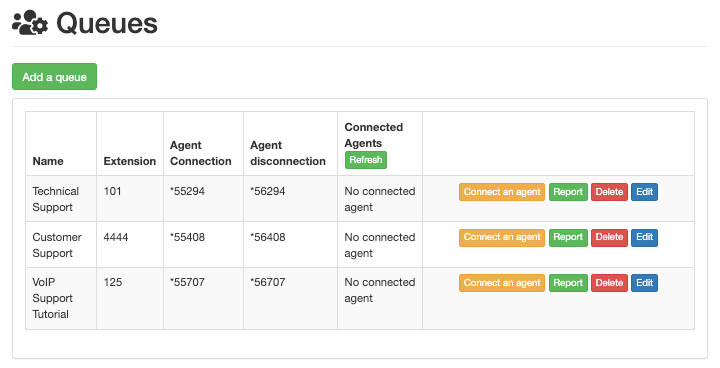
Para conectar um agente, clique em Filas, localizado no menu à esquerda. Isso abre o painel Filas, com algumas colunas diferentes listadas:
Nome: nome da fila.
Extensão: número do ramal a ser discado para acessar a fila.
Conexão de Agente: número a discar para agentes dinâmicos fazerem login na fila.
Desconexão de agente: número a discar para agentes dinâmicos saírem da fila.
Agentes Conectados: nome dos agentes conectados à fila.
Os seguintes botões também estão disponíveis no painel Filas:
Conectar um agente: conecta manualmente um agente à fila.
Relatório: executa um relatório na fila.
Excluir: exclui a fila.
Editar: fazer alterações nas configurações da fila.
Quando os agentes estão conectados à fila ou estão ao vivo com um cliente, eles são exibidos na coluna Agentes conectados.
Se forem agentes estáticos, eles sempre aparecem como conectados.
Conecte um agente clicando no botão laranja denominado Conectar um agente. Em seguida, selecione o nome do agente desejado no menu suspenso e clique em Conectar.
Para desconectar manualmente um agente dinâmico de uma fila de chamadas, navegue até o console de gerenciamento Axivox e clique em Filas no menu à esquerda. Em seguida, clique no botão verde Atualizar no topo da coluna Agentes conectados. A partir daqui, clique no botão vermelho Desconectar, e eles serão imediatamente desconectados. Isso pode ser útil em situações em que os agentes esquecem de sair no final do dia.
Relatório
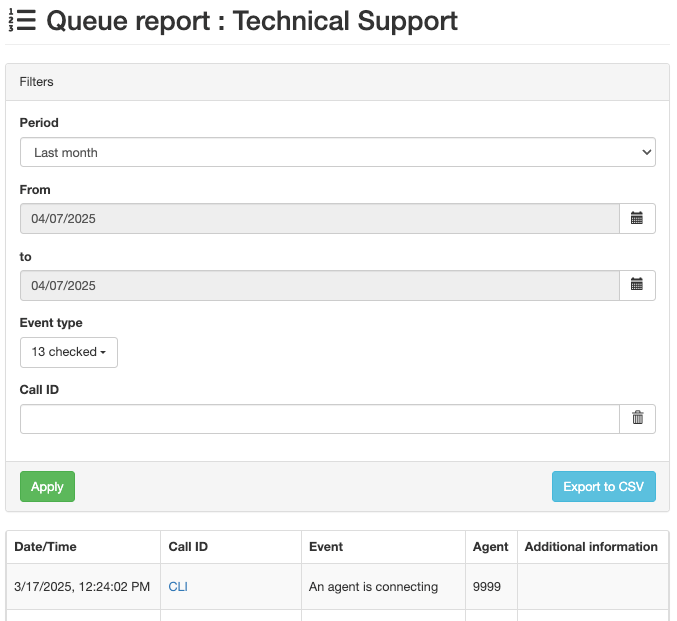
Clique em Relatório para abrir uma página Relatório de fila que mostra a atividade da fila. Este relatório inclui quem se conectou e quando, bem como quais chamadas telefônicas foram tratadas pela fila. Essas informações são exibidas em uma página separada Relatório de fila.
Defina a data do relatório no campo Período. Para escolher um intervalo de datas específico, use os campos De e até. As informações podem ser organizadas por Tipo de evento (abordado abaixo) e ID da chamada.
Gere o relatório clicando em Aplicar.
Cada relatório pode ser exportado em um arquivo CSV (valor separado por vírgula) ` para uso e análise adicionais, por meio do botão :guilabel:`Exportar em CSV.
Quando o campo Tipo de evento é clicado, um menu suspenso é exibido com as seguintes opções:
O autor da chamada saiu
Um agente está se conectando
Um agente está se desconectando
A chamada foi encerrada (o agente desligou)
A chamada foi encerrada (o autor da chamada desligou)
O autor da chamada está conectado a um agente.
Alguém está entrando na fila
O chamador saiu da fila (nenhum agente está conectado)
O chamador saiu da fila (tempo limite)
Ninguém está atendendo
Ninguém está atendendo, o autor da chamada desligou
Transferência
Transferência Cega (quando a chamada é transferida sem interação com um agente)
Qualquer uma ou todas as treze opções podem ser selecionadas no menu suspenso Tipo de evento. Clicar em Marcar todos seleciona todas as opções disponíveis no menu suspenso, e clicar em Desmarcar todos remove todas as seleções do menu suspenso.
Para selecionar um Tipo de evento individual, clique na opção desejada no menu suspenso.
Conectar-se à fila no Odoo
Agentes dinâmicos podem se conectar manualmente à fila de chamadas Axivox a partir do widget VoIP do Odoo assim que o aplicativo VoIP estiver configurado para o usuário individual no Odoo.
Para acessar o widget VoIP do Odoo, clique no ícone (VoIP) no canto superior direito da tela em qualquer lugar de um banco de dados Odoo.
Veja também
Para que um agente se conecte à fila de chamadas, disque o número de Conexão de agente e pressione o botão verde de chamada (telefone) no widget VoIP. O agente ouvirá então uma mensagem curta de dois segundos indicando que está conectado. A chamada encerra automaticamente.
Para visualizar os agentes conectados em uma fila de chamadas, navegue até o console de gerenciamento Axivox e clique em Filas no menu do lado esquerdo.
Em seguida, clique no botão verde Atualizar no topo da coluna Agentes conectados. Qualquer agente, estático ou dinâmico, que esteja conectado à fila no momento aparecerá na coluna ao lado da fila em que está logado.
Para sair da fila, abra o widget VoIP do Odoo, disque o número de Desconexão de agente e pressione o botão verde de chamada (telefone). O agente é desconectado da fila após uma mensagem curta de dois segundos.