
Nuevos empleados
Cuando contrata a un nuevo empleado, lo primero que debe hacer es crear un nuevo registro de empleado. Este registro está centralizado y almacena toda la información importante sobre el empleado, como su información general, historial laboral y habilidades, otra información laboral, detalles personales, información relacionada con la nómina y varios ajustes que afectan las integraciones con otras aplicaciones de la base de datos.
Abra la aplicación y haga clic en el botón Nuevo que se encuentra en la esquina superior izquierda. Esta acción abrirá un formulario de empleado vacío.
Complete toda la información necesaria y cualquier detalle adicional en caso de ser necesario.
Truco
El formulario del empleado guarda los datos registrados de forma automática. Sin embargo, puede hacer clic en el icono (Guardar de forma manual) para guardar los cambios que haga al formulario de forma manual.
Información general
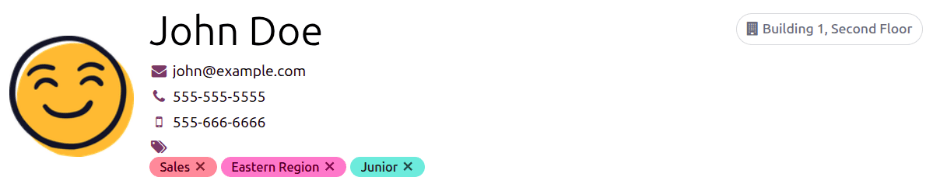
Completa los siguientes datos del empleado en la sección superior del formulario.
Nombre del empleado: Ingresa el nombre del empleado. Este campo es obligatorio.
(Correo de trabajo): Ingresa el correo electrónico laboral del empleado.
(Teléfono laboral): Ingresa el número de teléfono laboral del empleado.
(Celular de trabajo): Ingresa el celular laboral del empleado.
(Etiquetas): Selecciona etiquetas del menú desplegable para agregar las etiquetas correspondientes al empleado. Puedes crear cualquier etiqueta en este campo si la escribes. Una vez que hayas creado esta nueva etiqueta, estará disponible para todos los registros de empleados. Puedes agregar todas las etiquetas que sean necesarias al formulario del empleado.
Fotografía: Sube una imagen del empleado en el espacio destinado para la misma.
Pestaña de trabajo
Esta pestaña es visible para todos los empleados y no es necesario que instales otras aplicaciones.
Trabajo
Empresa: Selecciona la empresa que contrató al nuevo empleado desde el menú desplegable o crea una nueva. Para ello, escribe el nombre en el campo y haz clic en Crear o en Crear y editar… en el mini menú desplegable que aparece. Este campo es obligatorio, pero solo aparece en una base de datos multiempresas.
Departamento: Selecciona el departamento del empleado con el menú desplegable.
Puesto: Selecciona el puesto del empleado con el menú desplegable. Esta lista mostrará los puestos configurados si usas la aplicación Reclutamiento.
Nombre del puesto: Este campo se completa con la opción que elijas en el campo Puesto de trabajo. Ajusta el texto en caso de que sea necesario para reflejar mejor las funciones del empleado.
Example
Puedes agregar detalles específicos en el campo Nombre del puesto en caso de que sea necesario.
Por ejemplo, puedes configurar el puesto de un representante de ventas con el nombre Asociado de ventas en la aplicación Reclutamiento y seleccionarlo en el campo Puesto de trabajo.
El campo Nombre del puesto puede ser más específico, como
Asociado de ventas - Suscripcionessi el empleado solo realiza ventas por suscripción.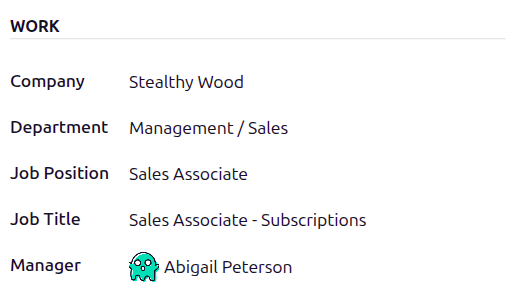
Gerente: Selecciona al gerente del empleado con el menú desplegable.
Ubicación
Dirección laboral: Selecciona la dirección laboral con el menú desplegable. La empresa actual completa este campo de forma predeterminada. Para modificar la dirección, coloca el cursor sobre la primera línea (si hay varias) de la misma hasta que aparezca la flecha (Enlace interno). Haz clic en la flecha (Enlace interno) para abrir el formulario de la empresa y realizar los cambios. Usa los enlaces de la ruta de navegación para regresar al formulario del nuevo empleado cuando termines.
Si necesita usar una nueva dirección laboral escríbala en el campo y después haga clic en Crear (nueva dirección) para agregar la dirección o en Crear y editar… para agregarla y editar el formulario de dirección.
Ubicación de trabajo: Selecciona dónde trabaja el empleado con el menú desplegable. Las opciones predeterminadas son Casa, Oficina y Otra.
Para agregar una nueva ubicación, escriba su nombre y después haga clic en Crear (nueva ubicación) para agregar una nueva ubicación, o en Crear y editar… para agregar una nueva ubicación, asignar una Dirección laboral y una Imagen de portada.
Ubicación habitual de trabajo
Esta sección indica dónde debe trabajar el empleado en cada día laboral. Usa el menú desplegable de cada día de la semana y selecciona la ubicación correspondiente. La ubicación elegida aparece en la tarjeta de kanban del empleado e indica dónde trabaja ese día.
Use el menú desplegable para seleccionar la ubicación predeterminada en la que trabaja el empleado cada día de la semana. Las opciones predeterminadas son Casa, Oficina y Otro.
Puede escribir una nueva ubicación campo. Después haga clic en Crear (nueva ubicación) para agregarla o en Crear y editar… para agregarla y editar su formulario.
Haga clic en clic Guardar y cerrar después de que haya hecho las modificaciones. La ubicación se almacenará y completará el campo.
Deje el campo vacío (Sin especificar) en los días no laborables, como sábado y domingo.
Nota
También puede agregar o modificar las ubicaciones de trabajo desde . Para modificar una, haga clic en una que ya exista y realice los cambios necesarios en el formulario.
Haga clic en Nuevo para crear una nueva ubicación, luego escriba los detalles correspondientes en el formulario. Todos los campos son obligatorios.
Ubicación de trabajo: Ingresa el nombre de la ubicación. Puede ser general o específico, como
CasaoEdificio 1, segundo piso.Dirección laboral: Selecciona la dirección de la ubicación con el menú desplegable.
Imagen de portada: Haz clic en el icono para seleccionarlo como imagen de portada. Las opciones son el icono (casa), el icono (edificio) y el icono (marcador de ubicación).
Empresa: Usa el menú desplegable y selecciona la empresa a la que aplica la ubicación. La empresa actual completa este campo de forma predeterminada. Este campo solo aparece en una base de datos multiempresas.

Nota
Ingresa cualquier nota relevante en este campo.
Organigrama
En esta sección aparecen los departamentos relacionados y muestran el lugar que ocupa el empleado dentro de la empresa.
Nota
Después de seleccionar un departamento, el gerente configurado para ese departamento completa el campo Gerente.
Truco
Para editar el departamento, el gerente o la empresa seleccionados, haz clic en la flecha (Enlace interno) ubicada junto a la opción correspondiente. La flecha (Enlace interno) abre el formulario seleccionado y te permite realizar cambios. Haz clic en Guardar después de realizar cualquier modificación.
Pestaña «Currículum»
Currículum
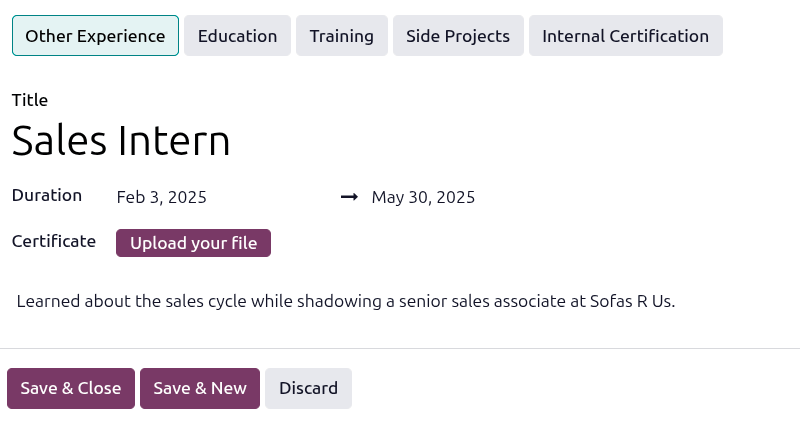
Ingresa el historial laboral del empleado en la pestaña Currículum. Agrega cada línea del currículum por separado. La primera vez que crees una entrada, haz clic en Crear líneas de currículum y aparecerá el formulario Crear línea de currículum. Después de agregar una entrada, el botón Crear líneas de currículum cambia por el botón AGREGAR. Ingresa la siguiente información en cada entrada:
Tipo: Haz clic en el botón correspondiente para indicar el tipo de experiencia a agregar. Las opciones disponibles son Otra experiencia, Educación, Capacitación y Certificación interna.
Título: Escribe el título de la experiencia laboral anterior.
Duración: Ingresa las fechas de inicio y fin de la experiencia laboral con el módulo de calendario.
Certificado: Si deseas adjuntar un certificado, haz clic en el botón Sube tu archivo, elige el archivo y haz clic en Seleccionar. En el campo aparecerá el nombre del archivo, no la imagen del certificado.
Descripción: Escribe cualquier detalle relevante en este campo.
Una vez que haya escrito toda la información, haga clic en el botón Guardar y cerrar si solo agregará una sola entrada, o haga clic en el botón Guardar y crear nuevo para guardar la entrada actual y crear otra línea del currículum.
Nota
Después de guardar el formulario del nuevo empleado, el sistema agrega la posición y la empresa actuales de forma automática a la pestaña Currículum con la fecha de finalización actual.
Habilidades y certificaciones
Ingresa las habilidades y certificaciones del empleado en la pestaña Currículum del mismo modo que creas una línea de currículum.
Antes de agregar una habilidad al registro del empleado, configura el tipo de habilidad. De forma predeterminada, Odoo incluye dos tipos de habilidad configurados: Idiomas y Habilidades blandas. Configura los demás tipos de habilidad antes de agregar habilidades al registro del empleado.
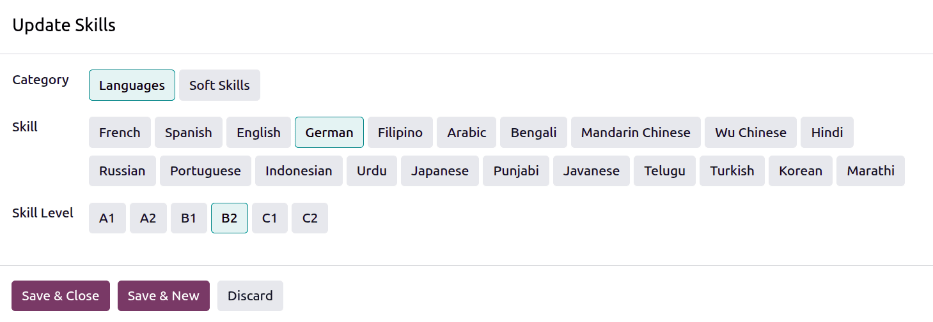
El botón Elige una habilidad de la lista aparecerá en la sección Habilidades de la pestaña Currículum al agregar la primera habilidad al registro del empleado. Haz clic en Elige una habilidad de la lista para abrir la ventana emergente Actualizar habilidades. Configura la siguiente información para cada habilidad:
Categoría: Selecciona un tipo de habilidad al hacer clic.
Habilidad: Después de seleccionar la categoría, las habilidades asociadas a la misma aparecerán en sus respectivos botones. Por ejemplo, al elegir la opción Idioma como tipo de habilidad, el sistema muestra varios idiomas en la sección Habilidades. Haz clic en la habilidad preconfigurada que corresponda en la lista.
Importante
Si la habilidad deseada no aparece en la lista, no podrá agregar la nueva habilidad desde esta ventana. Las habilidades nuevas deben agregarse desde el tablero Tipos de habilidades
Nivel de habilidad: Aparecerán los niveles predefinidos asociados a la categoría seleccionada. Haz clic en un Nivel de habilidad para seleccionarlo. Puedes crear y modificar los niveles desde el tablero de tipos de habilidad.
Haga clic en el botón Guardar y cerrar si solo agregará una actividad o en Guardar y crear nuevo para guardar la entrada actual y agregar otra habilidad de inmediato.
En cualquier momento puedes agregar una nueva línea si haces clic en el botón AGREGAR.
Importante
Solo los usuarios con permisos de Encargado: gestionar a todos los empleados o de Administrador en la aplicación Empleados pueden agregar o editar habilidades.
Tipos de habilidad
Para agregar una habilidad en el formulario de un empleado, primero configura los tipos de habilidad. Ve a para ver los tipos configurados y crear nuevos.
Nota
La habilidad Idiomas está preconfigurada con veintiún habilidades y la habilidad Habilidades blandas está preconfigurada con quince habilidades.
Haz clic en el botón Nuevo ubicado en la esquina superior izquierda para abrir un nuevo formulario de tipo de habilidad. Completa la siguiente información para el nuevo tipo y repite este proceso para todos los tipos que necesites.
Tipo de habilidad: Escribe el nombre del tipo de habilidad. Este campo funciona como categoría principal para habilidades más específicas y debe ser general.
Color: Haz clic en el color existente para ver los colores disponibles. Selecciona el color que desees.
Certificación: Presiona el botón si la habilidad es una certificación. El botón cambiará a verde para indicar que está activa y que puedes agregar la habilidad a la pestaña certificaciones.
Habilidades: Haz clic en Agregar una línea y escribe el nombre de la nueva habilidad. Repite el proceso para el resto de las habilidades necesarias.
Niveles: Haz clic en Agregar una línea y escribe el nombre y el porcentaje de progreso (
0-100) de cada nivel.Haga clic en el botón de la línea deseada para establecer un Nivel predeterminado (solo puede seleccionar un nivel); el botón se pondrá verde para indicar el nivel predeterminado. Usualmente se selecciona el nivel más bajo, pero puede ser cualquier nivel.
Example
Para agregar habilidades matemáticas en amarillo, escribe
Matemáticasen el campo Tipo de habilidad, haz clic en el círculo de color junto a Color y después selecciona amarillo. Luego, en el campo Habilidades, escribeÁlgebra,CálculoyTrigonometríay en el campo Niveles, escribePrincipiante,IntermedioyExperto, con el progreso como25,50y100, respectivamente. Haz clic en Establecer como predeterminado en la líneaPrincipiantepara definirlo como el nivel de habilidad predeterminado.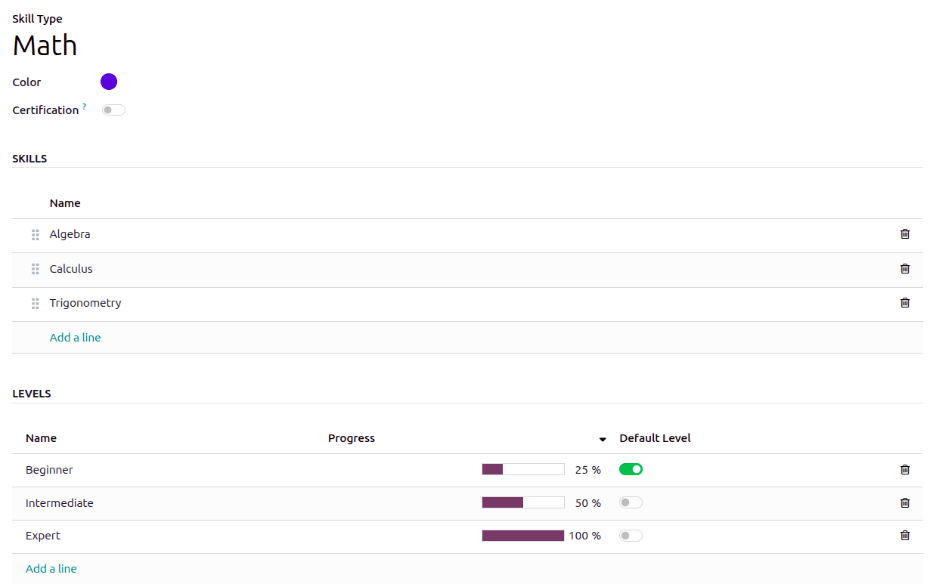
Truco
Cuando haya terminado de completar el formulario, haga clic en el icono (Guardar de forma manual) ubicado en la parte superior de la pantalla. Los niveles se reorganizarán en orden descendente, con el nivel más alto en la parte superior y el más bajo en la parte inferior, sin importar el nivel predeterminado y el orden en que se ingresaron.
Pestaña «Certificaciones»
Esta pestaña reúne todas las certificaciones del empleado. Resulta clave cuando el puesto exige certificaciones específicas para poder realizar las labores, como una certificación CPA para contadores o una certificación CSM para un gerente de construcción.
La pestaña muestra cada certificación en una línea e indica el periodo de validez en los campos Desde y Hasta.
Nota
Esta pestaña solo aparece si hay al menos un tipo de habilidad configurado como certificación. Al agregar certificaciones solo será posible seleccionar tipos de habilidad marcados como certificación.
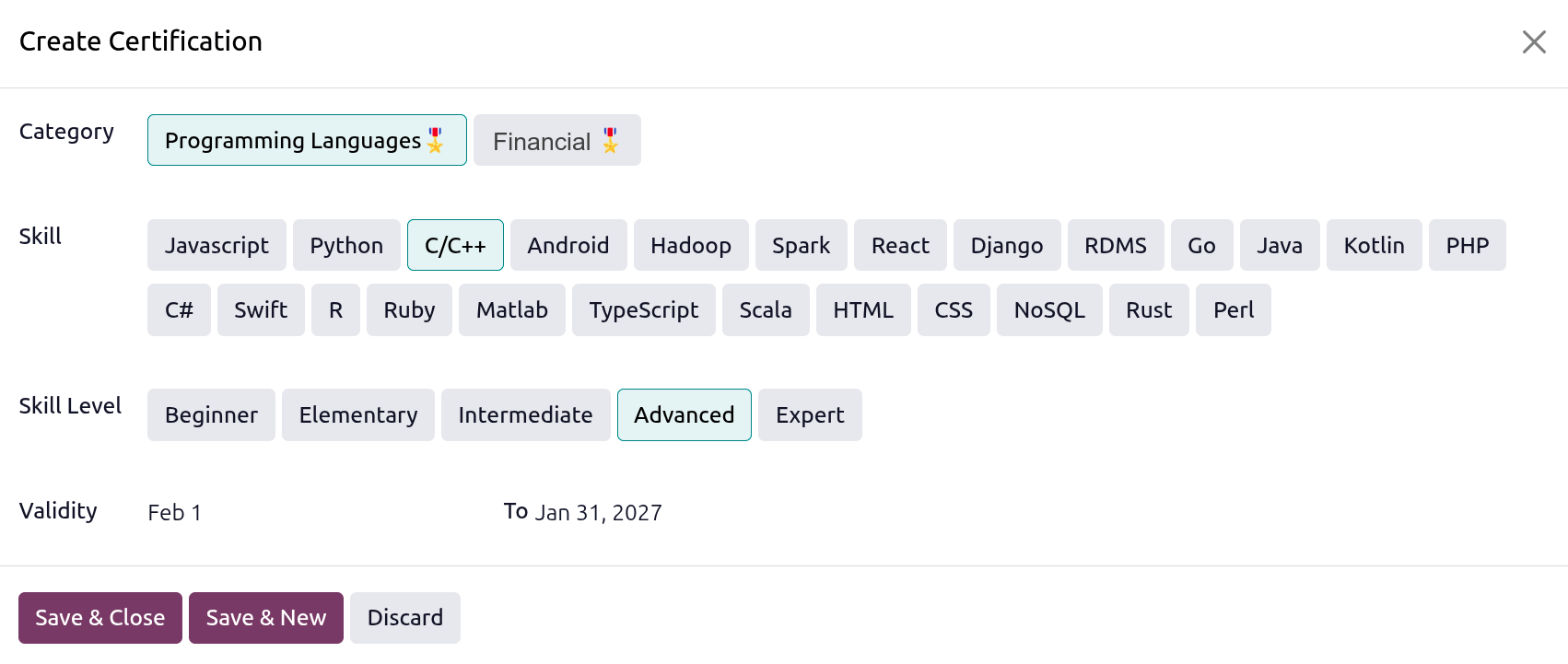
Para agregar una certificación, haz clic en Agregar una línea en la pestaña Certificaciones. Esta acción abrirá la ventana emergente Crear certificación y una vez ahí deberás completar la siguiente información en el formulario:
Categoría: Haz clic en el tipo de certificación a agregar.
Habilidad: Haz clic en la habilidad específica de la certificación.
Nivel de habilidad: Haz clic en el nivel correspondiente a la certificación.
Validez: Haz clic en los dos campos y selecciona la fecha de inicio y la fecha de finalización de la certificación con el calendario.
Una vez que completes el formulario, haz clic en Guardar y nuevo para agregar la certificación y crear otra. También puedes hacer clic en Guardar y cerrar para agregar la certificación y cerrar la ventana emergente.
Pestaña «Personal»
No es necesario completar la información en la pestaña Información personal para crear un empleado. Sin embargo, es posible que el departamento de nómina de la empresa necesite ciertos datos de esta sección.
Para procesar los recibos de nómina y aplicar todas las deducciones, consulta con el equipo contable y el departamento de nómina y confirma qué campos es necesario completar. Por ejemplo, si le pagas a tus empleados por depósito directo, es necesario que tengan una cuenta confiable en el campo Cuentas bancarias.
Ingresa la información en las siguientes secciones y campos de la pestaña Personal. Para ingresar información puedes usar el menú desplegable, seleccionar la casilla o escribir los datos.
Nota
Los campos disponibles aparecen según la localización instalada. Por ejemplo, el campo Número de seguro social (SSN) aparece en la localización de Estados Unidos.
Contacto privado
Correo electrónico: Escribe la dirección de correo personal del empleado.
Teléfono: Escribe el número de teléfono personal del empleado.
Cuentas bancarias: Ingresa el número de cuenta bancaria con el menú desplegable. Si la cuenta no existe en el sistema, crea una nueva y selecciónala.
Agregar una cuenta bancaria
Al agregar un empleado a la base de datos también es necesario agregar su cuenta bancaria. Para ello, escribe el número de cuenta en el campo Cuentas bancarias de la pestaña Personal del formulario del empleado y después haz clic en Crear y editar.
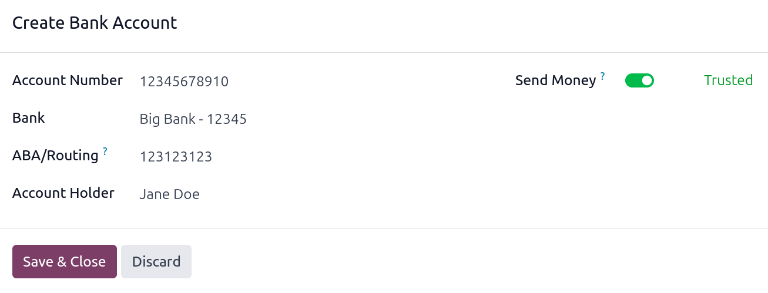
Esta acción abrirá la ventana emergente Crear cuentas bancarias con el número en el campo Número de cuenta. Después, escribe el número de compensación (también llamado número de enrutamiento) en el campo correspondiente.
El sistema completa de forma predeterminada los campos Titular de la cuenta y Nombre del titular de la cuenta con el nombre del empleado, pero puedes actualizarlos en caso de que sea necesario.
Después selecciona el banco con el menú desplegable. Si el banco no existe, haz clic en Crear y editar… para abrir la ventana emergente Crear banco con el nombre en el campo Nombre. Después, escribe el código de identificación bancaria, también llamado código BIC o SWIFT. Si aplica, selecciona el banco intermediario en el menú desplegable. Este banco facilita las transferencias internacionales entre bancos cuando es necesario. Completa los campos Dirección del banco, Teléfono y Correo electrónico. Una vez que completes el formulario, haz clic en Guardar y el nuevo banco aparecerá en el campo Banco.
Presiona el botón Enviar dinero. El botón cambiará a color verde y el estado cambiará de No confiable en gris a Confiable en verde.
El campo Empleado muestra el nombre del empleado y no es posible modificarlo.
Por último, agrega cualquier nota relevante en la pestaña Nota.
Importante
Para que el sistema procese los pagos y los envíe a la cuenta bancaria, marca la cuenta como Confiable. Si un empleado tiene una cuenta No confiable, la aplicación Nómina mostrará un error cuando proceses los depósitos.
No es necesario configurar el campo Banco si emites cheques o pagas en efectivo.
Contacto de emergencia
En esta sección debe indicar a la persona que se debe contactar en caso de que ocurra una emergencia
Contacto: Escribe el nombre del contacto de emergencia.
Teléfono: Escribe el teléfono del contacto de emergencia. Recomendamos ingresar un número al que la persona tenga acceso, por lo general es un número de celular.
Ciudadanía
Esta sección reúne toda la información sobre la ciudadanía del empleado. Aplica sobre todo cuando el empleado trabaja en un país distinto al de su ciudadanía. Por ejemplo, si trabaja con visa laboral, pueden pedir estos datos. Los campos visibles dependen de la localización instalada.
Nacionalidad (País): Selecciona el país de origen del empleado con el menú desplegable.
No es residente: Haz clic en esta casilla si el empleado vive en el extranjero.
Número de identificación: Escribe el número de identificación del empleado en este campo.
Número de seguro social: Ingresa el número de seguro social del empleado.
Número de pasaporte: Ingresa el número de pasaporte del empleado.
Familia
Esta sección se usa para fines de impuestos y afecta a la aplicación Nómina. Ingrese la información a continuación en los campos.
Discapacidad: Selecciona esta casilla si el empleado cuenta con una discapacidad reconocida por la ley.
Estado civil: Selecciona el estado civil del empleado con el menú desplegable. Las opciones predeterminadas son Soltero(a), Casado(a), Cohabitante legal, Viudo(a) y Divorciado(a).
Si seleccionas Casado o Cohabitante legal, aparecerán dos campos adicionales: Nombre legal del cónyuge y Fecha de nacimiento del cónyuge. Completa ambos campos con la información correspondiente.
Hijos dependientes: Escribe el número de hijos dependientes. Usa la misma cifra utilizada para calcular deducciones fiscales y respeta las normas fiscales aplicables.
Documentos
Esta sección te permite subir los documentos pertinentes al formulario del empleado. Haz clic en el botón Sube tu archivo ubicado junto al nombre del documento correspondiente, busca el archivo y haz clic en Seleccionar para subirlo.
Puedes subir los siguientes documentos:
Copia de la identificación: Sube cualquier identificación que el departamento de nómina o RR. HH. solicite.
Licencia de conducir: Sube la licencia de conducir del empleado. Este campo puede ser necesario si el empleado debe conducir como parte de su trabajo o usa un vehículo de la empresa.
Copia de la tarjeta SIM: Sube una copia de la tarjeta SIM si el empleado usa un teléfono celular de trabajo.
Factura de suscripción a internet: Si el empleado recibe un subsidio o compensación por el servicio de internet, sube la factura a este campo.
Nota
El campo Factura de suscripción a internet solo cumple fines de documentación. Los empleados deben usar la aplicación Gastos para solicitar el reembolso de ese gasto o definir la compensación en la pestaña Nómina.
Información personal
Esta sección incluye información para nómina e impuestos.
Nombre legal: Escribe el nombre legal del empleado en este campo. De forma predeterminada, el nombre que registras en la sección de información general aparece aquí. Este es el nombre que se usa para declarar impuestos.
Fecha de nacimiento: Selecciona la fecha de nacimiento del empleado con el calendario.
Lugar de nacimiento: Escribe la ciudad o localidad de nacimiento del empleado en el primer campo y selecciona el país con el menú desplegable.
Género: Selecciona el género del empleado con el menú desplegable. Las opciones predeterminadas son Masculino, Femenino y Otro.
Idioma del recibo de nómina: Selecciona el idioma a utilizar al imprimir los recibos de nómina del empleado. Debes agregar cada idioma a la base de datos para que aparezca en el menú desplegable.
Visa y permiso de trabajo
Completa esta sección si la empleado trabaja con un permiso de trabajo o una visa. Déjala vacía si no necesita un permiso de trabajo ni una visa.
Número de visa: Escribe el número de visa del empleado. Al ingresarlo aparecerá el campo Vence el. Selecciona la fecha de vencimiento correspondiente con el calendario.
Número de permiso de trabajo: Escribe el número de permiso de trabajo del empleado. Al ingresarlo aparecerá el campo Vence el. Selecciona la fecha de vencimiento correspondiente con el calendario.
Fecha de vencimiento de la visa: Selecciona la fecha en que vence la visa del empleado con el calendario.
Documento: Haz clic en Sube tu archivo, busca el archivo del permiso de trabajo o la visa en el explorador de archivos y haz clic en Seleccionar para subirlo.
Nota
Por lo general, la empleado necesita una visa o un permiso de trabajo, no ambos, y por este motivo solo puedes agregar un documento en el campo Documento.
Ubicación
Esta sección es visible para todos los empleados y no es necesario que haya otras aplicaciones instaladas para que aparezca. Ingresa la siguiente información en esta sección:
Dirección privada: Escribe la dirección del domicilio del empleado en este campo.
Distancia de la casa al trabajo: Ingresa el número de millas o kilómetros que el empleado se desplaza para trabajar, en una dirección. La unidad de medida se puede cambiar de kilómetros (km) a millas (mi) usando el menú desplegable. Este campo solo es necesario si el empleado está recibiendo beneficios por desplazamiento o ingresa deducciones de impuestos en distancias de desplazamiento.
Educación
En esta sección solo podrá agregar un registro y debería ser el grado máximo que el empleado haya obtenido.
Nivel de estudios: Selecciona el grado más alto que obtuvo el empleado con el menú desplegable. Las opciones predeterminadas son Egresado, Licenciatura, Maestría, Doctorado y Otro.
Campo de estudio: Escribe el campo de estudio del empleado, como
NegociosoInformática.
Pestaña de nómina
Las secciones y los campos de esta pestaña pueden variar según la localización de nómina instalada. Debido a la naturaleza específica de cada localización y a la variedad de datos que pueden ser necesarios para esta pestaña, te recomendamos hablar con el departamento de contabilidad para completar esta sección de forma correcta.
Los siguientes campos aplican a todas las localizaciones de nómina:
Consulta
Resumen del contrato
Esta sección detalla toda la información del contrato del empleado. Consulta la documentación de contratos para ver detalles sobre cómo crear y modificar los contratos de los empleados.
Costos del empleador
Esta sección detalla los distintos costos que el empleador asume por el empleado, incluidos:
Costo anual: Este campo se actualiza según el salario de la sección Resumen del contrato, pero puedes modificarlo en caso de que sea necesario. Si lo cambias, el campo Salario se actualiza para reflejar el nuevo costo anual.
Costo mensual: Este campo muestra el costo mensual de forma automática según el costo anual. No puedes modificar este campo.
Sueldo al firmar: Escribe el salario mensual esperado según el contrato del empleado en este campo.
Horario
Esta sección define cuándo debe trabajar el empleado. Configura los siguientes campos:
Origen de la entrada de trabajo: Define cómo se crean las entradas de trabajo del empleado en la aplicación Nómina con el menú desplegable. La opción Horarios de trabajo aparece seleccionada de forma predeterminada. Las aplicaciones Asistencias y Planeación también aparecerán como opciones si están instaladas.
Horas de trabajo: Selecciona las horas que debe trabajar el empleado con el menú desplegable. El horario laboral Estándar de 40 horas a la semana aparece seleccionado de forma predeterminada. Si la aplicación Registro de horas está instalada, también verás la opción Calendario predeterminado del recurso de la cita.
Para ver y modificar las horas laborales diarias específicas, haga clic en la flecha (enlace interno) al final de la línea Horas laborales. Aquí puede modificar o borrar las horas laborales.
Nota
Las horas de trabajo están relacionadas al horario en el que opera la empresa y las horas laborables de un empleado no pueden estar fuera de esos horarios.
Cada empresa tiene sus propio horario laboral, así que para las bases de datos de varias empresas, cada empresa debe tener sus horas laborables.
Si las horas laborales de un empleado no están configuradas como parte del horario laboral de la empresa, puede agregar nuevos horarios laborales o modificar los que ya existen.
Puedes modificar las horas de trabajo en las aplicaciones Empleados y Nómina, donde aparecen como horarios de trabajo.
Consulta la documentación sobre los horarios de trabajo para obtener más información sobre cómo crear o modificar los horarios de trabajo.
Después de crear el nuevo horario de trabajo, o al modificar uno existente, las Horas laborales se pueden seleccionar en el formulario del empleado.
Pestaña «Ajustes salariales»
La pestaña de ajustes salariales muestra todos los ajustes salariales en vista de lista. Los ajustes salariales son retenciones o montos voluntarios que apartas del recibo de nómina de un empleado en cada periodo de pago.
Agrega cada ajuste salarial por separado en esta pestaña.
Pestaña de ajustes
En esta pestaña encontrará los campos de diferentes aplicaciones dentro de la base de datos. Los campos que aparezcan en esta pestaña dependerán de las aplicaciones que haya instalado.
Usuario
Usuario: Selecciona un usuario en la base de datos para vincularlo con este empleado desde el menú desplegable.
Importante
Los empleados no necesitan ser usuarios de la base de datos y no se contabilizan para la facturación de la suscripción de Odoo, mientras que los usuarios sí se contabilizan. Si el nuevo empleado también debe ser un usuario, entonces debes crearlo.
Zona horaria: Selecciona la zona horaria del empleado con el menú desplegable.
Crear un usuario
Después de crear al empleado, haz clic en el botón Crear usuario ubicado en la esquina superior izquierda del registro del empleado y aparecerá la ventana emergente Crear usuario.
El nombre del empleado completa el campo Nombre de forma predeterminada. Si completas los campos Correo electrónico, Teléfono, Empresa y Foto en el formulario del empleado, el sistema completará los campos correspondientes de forma automática en el formulario Crear usuario.
Una vez que haya completado el formulario, haga clic en el botón Guardar. Esta acción creará el usuario y llenará el campo Usuario relacionado.
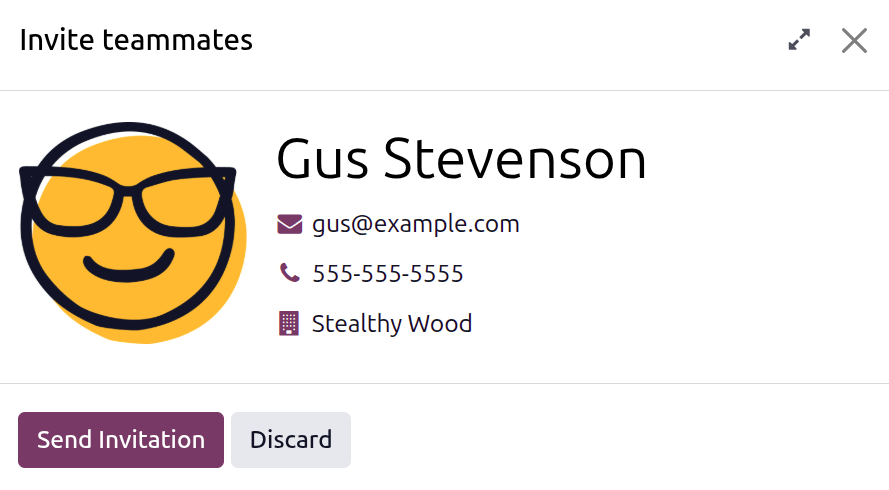
También puedes seleccionar la opción Invitar a compañeros por correo que aparece en el menú desplegable Usuario. Esta acción abrirá la ventana emergente Invitar compañeros con los mismos campos que la ventana Crear usuario. Completa el formulario y haz clic en Enviar invitación. El sistema enviará un correo electrónico al usuario para informarle que creaste su cuenta.
Los usuarios también se pueden crear de forma manual. Para obtener más información sobre cómo agregar un usuario, consulte Usuarios.
Aprobadores
Para ver esta sección, el usuario debe tener permisos correspondientes a Administrador o Encargado: gestionar a todos los empleados en la aplicación Empleados. Para que aparezca cada categoría es necesario instalar la aplicación correspondiente. Por ejemplo, si no instalas la aplicación Vacaciones, el campo de aprobación Vacaciones no aparece. Solo puedes seleccionar una opción en cada campo.
Importante
Los usuarios que aparecen en el menú desplegable de la sección Aprobadores deben tener permisos de administrador configurados para la función correspondiente de recursos humanos.
Para revisar quién tiene estos permisos, ve a la y haz clic en Administrar usuarios en la sección Usuarios. Después, haz clic en un empleado y abre la pestaña Permisos de acceso, dirígete a la sección Recursos humanos y revisa las configuraciones.
Para que el usuario aparezca como aprobador en los gastos debe tener configurada la opción Responsable de aprobar en el equipo, Aprobador total o Administrador en la función de Gastos.
Para que el usuario aparezca como aprobador del Vacaciones debe tener configurada la opción Encargado: Gestione todas las solicitudes o Administrador en la función de Vacaciones.
Para que el usuario aparezca como aprobador de Hojas de horas debe tener configurada la opción Encargado: gestionar todos los contratos o Administrador en la opción de Nómina.
Para que el usuario aparezca como aprobador de Asistencias debe tener configurada la opción Administrador en la opción de Nómina.
Responsable de RR. HH.: Selecciona al usuario responsable de validar los contratos del empleado con el menú desplegable.
Gastos: Selecciona al usuario responsable de aprobar todos los gastos del empleado con el menú desplegable.
Vacaciones: Selecciona al usuario responsable de aprobar todas las solicitudes de permisos de este empleado con el menú desplegable.
Registro de horas: Selecciona al usuario responsable de aprobar todas las entradas del registro de horas del empleado con el menú desplegable.
Asistencias: Selecciona al usuario responsable de aprobar todas las entradas de asistencia del empleado con el menú desplegable.
Truco
Si dejas vacío algún campo de aprobador, un administrador o aprobador podrá realizar esta acción.
Ajustes de la aplicación
Esta sección afecta las aplicaciones Flotilla y Manufactura. Ingresa la siguiente información en esta sección.
Costo por hora: Escribe el costo por hora del empleado con el formato
##.##. Este costo se tomará en cuenta cuando el empleado trabaje en un centro de trabajo.Nota
Los costos de fabricación se suman a los costos de producción de un producto si el valor del producto fabricado no es un importe fijo. Este costo no influye en la aplicación Nómina.
Tarjeta de movilidad de la flotilla: Si aplica, escribe el número de la tarjeta de movilidad de la flotilla. Por lo general, es una tarjeta de crédito para comprar combustible o realizar otros gastos relacionados con el vehículo.
Evaluación
Este campo solo aparece si la aplicación Evaluaciones está instalada.
Fecha de la próxima evaluación: El sistema completa esta fecha de forma automática al calcularla con los ajustes que configuraste en la aplicación Evaluaciones, pero puedes cambiarla con el selector de calendario.
Planeación
Esta sección solo es visible si la aplicación Planeación está instalada, pues esta sección afecta qué empleado puede asignarse en la aplicación Planeación.
Funciones: Selecciona todas las funciones que el empleado puede realizar con el menú desplegable. No hay roles preconfigurados, así que debes configurarlos en la aplicación Planeación. Puedes asignarle tantas funciones como sean necesarias a un empleado.
Función predeterminada: Selecciona la función predeterminada que el empleado desempeñará con mayor frecuencia con el menú desplegable. Si eliges la función predeterminado antes de configurar el campo Funciones, el sistema agregará esa función a la lista de funciones en automático.
Asistencias, Punto de venta y Manufactura
Esta sección determina la forma en la que los empleados ingresan a las aplicaciones Asistencias, Punto de venta y Manufactura y solo aparecerá si instalas cualquiera de estas aplicaciones.
Código NIP: Escribe el código NIP del empleado en este campo. Este código permite registrar las entradas y las salidas en los quioscos de la aplicación Asistencias, Punto de venta y en el módulo Taller, integrado a Manufactura.
RFID/ID de credencial: Haz clic en Generar al final de la línea RFID/ID de credencial para crear un número de credencial único. Después de que se genere, el número de la credencial aparecerá en el campo RFID/ID de credencial y Generar cambiará a Imprimir gafete. Haz clic en Imprimir gafete para crear un archivo PDF del gafete del empleado. El gafete se puede imprimir e usar para iniciar sesión en un sistema de PdV o para registrar la entrada en el quiosco de la aplicación Asistencias.
Si el empleado usa un token RFID o ya cuenta con una identificación con código de barras, haz clic en Leer una identificación y el sistema leerá el código de barras o el token RFID. Después de la lectura, el número aparecerá en el campo RFID/Número de la identificación.
Conjunto de reglas de las horas extra: Selecciona las reglas que se usarán para calcular las horas extra del empleado con el menú desplegable.