
Cartões de despesas
O Odoo oferece cartões de despesas físicos e virtuais, permitindo melhor rastreamento e gerenciamento de despesas. O uso de cartões de despesas permite o gerenciamento de despesas em tempo real, criando registros de despesas assim que uma transação de despesa ocorre, permitindo à gerência maior visibilidade dos custos de despesas conforme são incorridos.
A eliminação da necessidade de criar ativamente registros de despesas permite um fluxo de trabalho de despesas mais simplificado, com registros criados automaticamente conforme as compras são feitas.
Para usar cartões de despesas, primeiro um cartão é configurado, depois ele é ativado. Antes que os funcionários possam fazer compras com seu cartão de despesas, uma conta Stripe deve ser criada e configurada, depois fundos devem ser adicionados à conta Stripe da empresa. Depois que houver dinheiro disponível na conta (isso normalmente leva de 2 a 3 dias úteis para a transferência para o Stripe), os funcionários podem usar seus cartões de despesas, e o dinheiro é retirado da conta Stripe da empresa.
Importante
Para criar e usar cartões de despesas, os aplicativos Financeiro e Faturamento devem ser instalados.
Para acessar dados confidenciais do cartão (número do cartão e CVV para cartões virtuais; PIN para cartões físicos), o funcionário deve ter um perfil de usuário. Esses detalhes só podem ser acessados através desse perfil.
Nota
Os cartões de despesas funcionam como cartões de débito pré-pagos, pois só podem ser usados com uma conta Stripe conectada e somente se fundos forem adicionados a essa conta, para serem retirados.
Disponibilidade
Os cartões de despesas estão atualmente disponíveis para os seguintes países:
Áustria |
Bélgica |
Croácia |
Chipre |
Estônia |
Finlândia |
França |
Alemanha |
Grécia |
Irlanda |
Itália |
Letônia |
Lituânia |
Luxemburgo |
Malta |
Holanda |
Portugal |
Eslováquia |
Eslovênia |
Espanha |
Somente empresas localizadas em um desses países podem criar e usar cartões de despesas.
Taxas
O Odoo cobre todas as taxas associadas à criação de cartões virtuais e físicos.
Configuração
Duas configurações devem ser definidas para usar cartões de despesas. Navegue para . Marque a caixa ao lado de Cartão de Despesas, depois clique em Salvar. A página Configurações recarrega e dois campos agora aparecem abaixo da opção Cartão de Despesas.
Um campo Diário com Stripe Issuing aparece, preenchendo o campo. Este é o diário padrão e não é recomendado alterá-lo a menos que seja instruído pelo departamento financeiro.
Em seguida, clique no link de texto termos e condições e uma janela pop-up Termos e Condições de Cartões de Despesas é carregada, com todos os detalhes do acordo. Depois de ler, clique em Fechar, depois marque a caixa de seleção ao lado de Confirmo que concordo com os termos e condições para aceitar os termos e clique em Salvar.
Nota
Os termos e condições devem ser aceitos para usar cartões de despesas.
Após concordar com os termos e condições, crie uma conta conectada do Stripe.
Criar conta conectada do Stripe
Para criar uma conta conectada do Stripe, abra o aplicativo Despesas e certifique-se de que a opção Cartão de Despesas esteja ativada. Em seguida, clique em Conectar para criar uma nova conta Stripe Issuing.
Preencha o questionário KYC fornecido pelo Stripe. O Stripe leva cerca de 24 horas para aprovar ou recusar solicitações de criação de conta.
Uma etiqueta verde Verificado agora aparece ao lado de Atualizar, indicando que a conta está configurada corretamente.
Uma vez que a conta seja verificada, a empresa deve adicionar fundos ao seu saldo do Stripe.
Adicionar fundos à conta do Stripe
Para que os funcionários usem seus cartões de despesas, os fundos devem estar disponíveis na conta Stripe da empresa para realizar compras. Para adicionar fundos à conta Stripe da empresa, abra o aplicativo Financeiro. No cartão Kanban Stripe Issuing, clique em Recarregar e uma janela pop-up Recarregar será carregada.
Insira o valor a ser transferido para a conta no campo Valor. Os campos IBAN e BIC são preenchidos de acordo com a configuração do Stripe e não podem ser alterados. Quando configurado, clique em Recarregar e a transferência será iniciada.
Nota
O usuário transfere o dinheiro para o IBAN mostrado usando uma Transferência de Crédito SEPA (para a Zona do Euro). O banco parceiro do Stripe Issuing é o Circle Bank.
Importante
Normalmente, leva de 2 a 3 dias úteis para que as transferências sejam processadas. Os fundos não ficam disponíveis até que a transferência seja concluída.
Configurar cartões de despesas
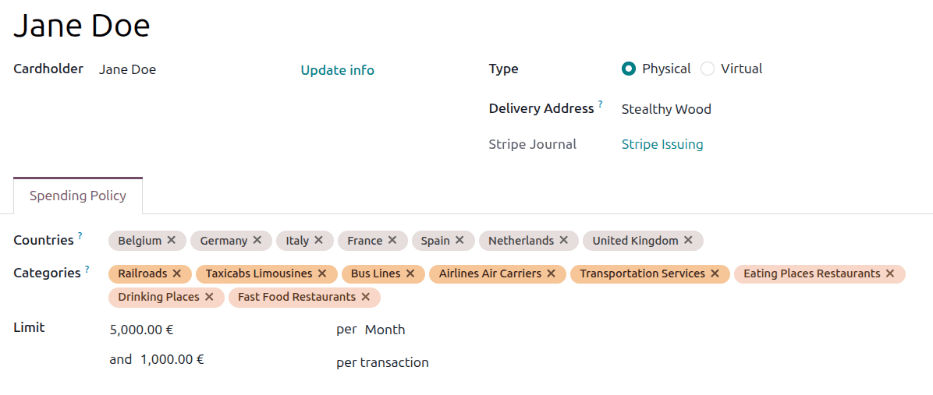
Para criar e configurar um novo cartão de despesas, clique em no menu principal do aplicativo Despesas para visualizar o painel Cartões. Clique em Novo e um formulário Cartões em branco será carregado. Insira as seguintes informações no formulário:
Nome do Cartão: A primeira linha do formulário do cartão está em branco e exibe
Rascunho. Insira um nome para o cartão neste campo. Este não precisa ser o nome de uma pessoa, pode ser algo descritivo para explicar o uso do cartão.Example
Um funcionário está indo em uma viagem de negócios de uma semana para Berlim para visitar muitos clientes. O funcionário precisa pagar por refeições, transporte e outras despesas relacionadas aos negócios. Como esta é uma viagem curta, um cartão virtual é criado para capturar todas as despesas, com o nome
Viagem de Negócios - Berlim.O departamento de marketing paga muitas despesas ao longo do ano, desde serviços de marketing por e-mail, aluguel de locais para eventos, mercadorias promocionais, etc. Como as despesas não têm uma data de término e são usadas para um departamento inteiro, um cartão físico é solicitado com o nome
Marketing.Titular do Cartão: Selecione a pessoa que usará o cartão no menu suspenso. Uma vez selecionado, o nome da pessoa preenche o campo Rascunho, acima de Titular do Cartão.
Atualizar informações: Ao lado do nome do titular do cartão, clique em Atualizar informações e uma janela pop-up Configuração do Titular do Cartão será carregada. Atualize o nome, data de nascimento, número de telefone, e-mail e endereço físico do titular do cartão. Todas as informações solicitadas devem ser preenchidas, pois são usadas para criar o cartão de despesas com o Stripe e para verificar a identidade do titular do cartão, quando necessário. Se alguma informação estiver faltando neste formulário, o cartão não pode ser criado e um erro aparecerá ao criar ou solicitar o cartão.
Importante
O número de telefone listado é usado para autenticação de dois fatores. O número de telefone pode ser alterado no futuro. Ao alterar o número de telefone, um alerta é enviado para o número de telefone original, notificando-o sobre a alteração.
Tipo: Clique no botão de opção ao lado do tipo desejado de cartão de despesas. As opções são:
Físico: Um cartão físico é impresso e enviado por correio ao funcionário. Se selecionado, um campo Endereço de entrega aparece. Usando o menu suspenso, selecione o endereço do funcionário ou da empresa para onde o cartão será enviado.
Virtual: Os cartões virtuais ficam disponíveis instantaneamente assim que a configuração do cartão é concluída e o cartão é ativado.
Empresa: Selecione a empresa à qual as despesas estão associadas usando o menu suspenso. Cada cartão deve estar associado a uma única empresa e não está disponível para uso entre todas as empresas ou filiais no banco de dados. Certifique-se de que a empresa selecionada tenha sua própria conta Stripe Connect configurada, ou os cartões de despesas não funcionarão.
Diário Stripe: Stripe Issuing preenche este campo por padrão e não pode ser modificado.
Em seguida, configure os seguintes campos na aba Política de gastos do formulário do cartão:
Países: Usando o menu suspenso, selecione os países nos quais o cartão pode ser usado. O país onde a empresa está localizada preenche este campo por padrão. Todos os outros países para os quais o funcionário pode viajar ou comprar itens reembolsáveis devem ser incluídos nesta lista.
Categorias: Se o cartão de despesas for limitado à compra de itens dentro de uma categoria específica, selecione-as usando o menu suspenso. Se este campo for deixado em branco, o cartão poderá ser usado para qualquer categoria de despesa.
O Odoo é capaz de categorizar transações com base no MCC fornecido pelo provedor da rede de cartões (como Mastercard). Cada comerciante tem um MCC correspondente que identifica seus tipos de negócios e produtos. Quando um cartão emitido pela Stripe é usado, o MCC é enviado com a transação, permitindo que a Stripe aprove ou bloqueie com base na configuração do cartão.
Example
Uma empresa emite um cartão de despesas que é autorizado apenas para despesas de viagem aérea, trem e táxi.
Para configurar isso, clique no campo Categoria e clique em Pesquisar mais… na parte inferior. Na janela pop-up Pesquisar: Categorias, clique na barra de pesquisa e clique em Serviços de transporte na coluna Filtros.
Em seguida, marque as caixas de seleção ao lado das categorias de transporte desejadas. Neste exemplo, apenas Ferrovias, Ferrovias de passageiros, Táxis Limusines e Companhias aéreas são selecionadas.
Clique em Selecionar e as categorias de transporte selecionadas agora preenchem o campo Categorias.
Limite: Configure os dois limites de gastos para o cartão. A primeira configuração define o valor total de despesas permitido durante um período específico. Usando o menu suspenso após a palavra por, selecione o período ao qual o limite se aplica. As opções disponíveis são: Dia, Semana, Mês, Ano ou Sempre. Em seguida, insira o valor máximo permitido para o período selecionado.
Em seguida, defina o limite por transação. Insira o valor máximo que pode ser cobrado no cartão de despesas em uma única transação no campo.
Example
Uma empresa permite que os funcionários comprem passagens aéreas com valor total inferior a $1.000,00. Além disso, há um limite mensal de $3.000,00 para todas as despesas.
A empresa configuraria o limite da seguinte forma:
3.000,00por Mês e1.000,00por transação.
Dica
Os limites do cartão podem ser modificados a qualquer momento. Uma vez modificados, entram em vigor imediatamente.
Importante
Todos os cartões de despesas retiram pagamentos de uma única conta Stripe. É recomendável definir limites de cartão para evitar cobranças grandes ou transações que possam esgotar prematuramente a conta Stripe de despesas.
Ativar cartões de despesas
Uma vez que um cartão de despesas esteja configurado, o próximo passo é ativar os cartões. Primeiro, navegue até , e o painel Cartões será carregado, exibindo todos os cartões de despesas em uma visualização Kanban.
Todos os cartões exibem seu status em um banner no canto superior direito de cada cartão. Os status são:
Rascunho: O formulário do cartão está preenchido, mas o cartão não foi solicitado ou ativado.
Pendente: Um cartão físico foi solicitado, mas não ativado.
Ativo: O cartão pode ser usado. Este status não exibe um banner de status no cartão.
Pausado: Um cartão foi colocado em espera e nenhuma transação pode ser processada com este status.
Bloqueado: O cartão físico ou virtual está cancelado e não pode ser usado.
Clique em um cartão para ativar, e o formulário do cartão será carregado. Certifique-se de que todos os campos estejam configurados, depois clique em Solicitar se estiver solicitando um cartão físico, ou Ativar se estiver criando um cartão virtual.
Nota
Cartões físicos levam de 5 a 10 dias úteis para serem entregues. Uma vez solicitados, as informações de entrega são adicionadas ao histórico, e o usuário que fez o pedido do cartão recebe as informações por e-mail.
Se um cartão físico for solicitado, o status do cartão muda para Inativo, enquanto está sendo impresso e enviado para o endereço selecionado. Quando o cartão chegar, siga as instruções incluídas para ativar o cartão.
Se o cartão for um cartão virtual, uma vez que Ativar seja clicado, o status muda para Ativo e está disponível para uso.
Uma vez que o status de um cartão de despesas seja Ativo, o usuário pode usar o cartão para comprar itens que geram despesas, desde que as compras estejam dentro dos limites definidos no cartão.
Cartão de despesas demo
Para testar o recurso de cartão de despesas sem usar uma conta Stripe ativa, instale o módulo Expense Cards: Demo. Isso substitui as funcionalidades de produção e permite a criação de uma conta Stripe demo, usando cartões virtuais e fundos fictícios para simular transações.
Nota
Se uma conta de produção já estiver configurada, não use o módulo demo, pois ele sobrescreve a configuração existente.
Usando cartões de despesas
Usar um cartão de despesas é quase idêntico a usar qualquer outro cartão de crédito ou débito. A única diferença é se um cartão físico ou um cartão virtual é usado.
Quando uma cobrança é feita usando um cartão de despesas, um registro de despesa é criado automaticamente no aplicativo Despesas, vinculado ao cartão específico. O próximo passo é anexar o recibo correspondente.
Nota
É melhor ser proativo e tirar uma foto do recibo assim que ele for recebido, para eliminar o risco de perder o recibo e ter uma solicitação de reembolso de despesa negada.
Abra o registro de despesa navegando para e clique no cartão específico. Em seguida, clique no botão inteligente Despesas e o painel Despesas será carregado para esse cartão. Qualquer despesa que não tenha um recibo anexado ao registro exibe Por favor, envie o recibo.
Clique no registro de despesa desejado para abrir o formulário detalhado de despesa. Clique no botão Anexar Recibo e um explorador de arquivos será carregado. Navegue até o recibo e clique em Abrir para selecioná-lo e anexá-lo à despesa.
Faça quaisquer outros ajustes no registro de despesa, se necessário. Uma vez que o registro esteja correto, clique em Enviar para enviar o recibo, ou Dividir, se o recibo precisar ser dividido entre várias despesas.
Importante
Se for tentada uma compra que esteja fora dos países listados, categorias listadas, ou exceda o limite de transação ou limite total de despesas para o período de tempo especificado, a despesa é negada e capturada no painel Despesas do cartão, com status de Recusado.
Para visualizar os detalhes de por que a transação foi recusada, clique no botão inteligente Despesas do cartão e clique na transação recusada. Os detalhes explicando por que a transação foi recusada aparecem no chatter, de autoria do OdooBot.
Cartão físico
Ao usar um cartão físico, faça cobranças da mesma maneira que um cartão de débito pré-pago físico normal.
Assim que o usuário receber o cartão, o titular do cartão deve ativar o cartão usando as instruções fornecidas com o cartão. Em seguida, abra o aplicativo Despesas e clique no cartão físico, que tem status Pendente. Clique em Ativar, então quando solicitado, insira os últimos quatro dígitos do cartão, confirme o número de telefone, aceite os termos e condições e complete a ativação.
PIN do cartão
Para visualizar o PIN do cartão, o portador do cartão deve ter um perfil de usuário. Navegue até e clique no cartão para abrir o formulário do cartão. Digite o código de seis dígitos enviado via SMS para o número de telefone associado. O cartão e seu PIN aparecem em uma janela pop-up. O PIN é exibido abaixo do cartão e não pode ser alterado.
Cartão virtual
Se estiver usando um cartão virtual, o portador do cartão deve ter um perfil de usuário para acessar as informações do cartão necessárias para compras.
Para obter as informações do cartão, navegue para e clique no cartão virtual sendo usado. Em seguida, clique na aba Detalhes do Cartão e dois itens aparecem: o número do cartão de despesa, com apenas os últimos quatro dígitos exibidos, e a data de expiração.
Para visualizar os detalhes completos, clique em Ver Detalhes e uma janela pop-up de Autenticação de Dois Fatores será carregada. Insira o código de autenticação de seis dígitos que é enviado por mensagem de texto para o número de telefone do titular do cartão. O cartão aparece na janela pop-up, com todas as informações exibidas: o número do cartão, data de expiração e código de segurança. Quando terminar, feche a janela clicando em X.
Dica
Usuários Android podem adicionar seus cartões de despesas virtuais a uma carteira do Google.
Cartões perdidos
Quando um cartão físico é perdido, ou se as credenciais de um cartão virtual foram comprometidas, os cartões devem ser atualizados no aplicativo Despesas para que não possam ser usados. Isso é chamado no Odoo de bloqueio.
Para interromper quaisquer cobranças em um cartão, navegue até e clique no cartão específico sendo desativado. No formulário do cartão, clique no botão Bloquear, e uma janela pop-up Bloquear um Cartão será carregada.
Clique no campo ao lado de Motivo e selecione o motivo pelo qual o cartão está sendo bloqueado. As opções são Perdido, Roubado ou Outro. Após fazer uma seleção, clique em Bloquear, e o cartão não poderá ser usado, e um banner vermelho Bloqueado aparecerá no cartão na visualização do painel Cartões.
Example
Um funcionário recebe um cartão de despesas virtual para usar em uma próxima viagem de negócios. O funcionário usa este cartão para comprar uma passagem aérea e reservar um quarto de hotel, um mês antes da viagem agendada.
Uma semana antes da viagem, ele recebe um e-mail da companhia aérea, explicando que houve uma violação de dados, e nomes de clientes, informações de contato e detalhes de compras incluindo números de cartões de crédito foram vazados.
O funcionário entra em contato com seu gerente, explicando a situação. O gerente abre o cartão de despesas virtual e bloqueia o cartão usando o motivo Outro. Em seguida, o gerente emite outro cartão virtual para o funcionário usar em sua viagem de negócios.
Pausas temporárias de cartão
Quando um funcionário está fora do escritório por um período prolongado, como férias ou doença, é recomendado desativar temporariamente o cartão para evitar cobranças fraudulentas. Isso é chamado no Odoo de pausar um cartão.
Para pausar um cartão, navegue até e clique no cartão específico sendo pausado. No formulário do cartão, clique em Pausar e o cartão não poderá ser usado até ser ativado.
Example
Um funcionário do departamento de Vendas tem um cartão físico de despesas para usar em reuniões com clientes. Ele recentemente teve um novo filho e ficará fora do escritório em licença parental por três meses.
No último dia do funcionário, o gerente abre o registro do cartão de despesas e clica em Pausar. Quando o funcionário retornar ao trabalho, o gerente abre o formulário do cartão de despesas e clica em Ativo para reativar o cartão.