
Local Network Access
Local Network Access is een beveiligingsfunctie die de mogelijkheid van een website beperkt om verzoeken naar servers op een lokaal netwerk te verzenden. Toegang vereist expliciete toestemming van de gebruiker, waardoor het mogelijk is om netwerktoegang te verlenen aan een specifieke webpagina. Met LNA kan Odoo Kassa communiceren met apparaten met lokale toegang, zoals ondersteunde ePOS-printers, rechtstreeks vanuit de browser en zonder een SSL-certificaat te vereisen.
Notitie
Local Network Access is beschikbaar in de meeste browsers gebaseerd op Chromium versie 142 of hoger, waaronder Google Chrome, Brave, Microsoft Edge, Vivaldi en Opera.
Belangrijk
De ePOS-printer moet een statisch IP-adres hebben; anders kan deze onbereikbaar worden. Configureer het statische IP-adres via de router.
Activering
Activeer LNA en zorg ervoor dat de kassa het gebruikt via een beveiligde verbinding door als volgt een nieuwe systeemparameter aan te maken:
Ga naar .
Klik op Nieuw en vul de velden in:
Sleutel:
point_of_sale.use_lnaWaarde:
True
Klik op Opslaan.
Browsertoestemming
Zodra LNA is geactiveerd in Odoo en een apparaat met lokale toegang (zoals een ePOS-printer) is geconfigureerd in Google Chrome, toont de browser een pop-up waarin toestemming wordt gevraagd om toegang te krijgen tot apparaten op het lokale netwerk.
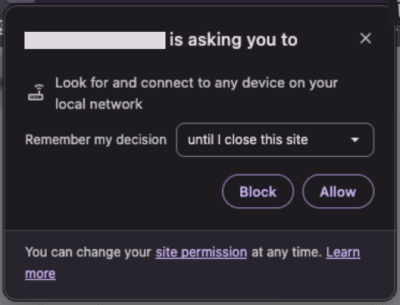
Als de pop-up niet verschijnt in Google Chrome, volg dan de volgende stappen om handmatig toegang tot het lokale netwerk te verlenen:
Open de instellingen van Google Chrome.
Klik op Privacy en beveiliging, en vervolgens op Site-instellingen.
Klik op Extra machtigingen, en vervolgens op Lokaal netwerk.
Verleen toegang tot het lokale netwerk:
Als de database-URL verschijnt onder Geen toegang tot andere apparaten op je lokale netwerk, klik dan op het (ellipsis) icoon, en vervolgens op Toestaan.
Als de database-URL niet op de pagina wordt vermeld, klik dan op Toevoegen naast Toegang tot andere apparaten op je lokale netwerk, voer de database-URL in en klik vervolgens op Toevoegen.
Ververs de databasepagina.
Notitie
Om handmatig toegang tot het lokale netwerk te verlenen in andere browsers dan Google Chrome, raadpleeg je hun respectievelijke documentatie.
Sommige browsers vereisen mogelijk het inschakelen van een vlag om de functie te activeren:
Brave:
brave://flags/#local-network-access-checkGoogle Chrome:
chrome://flags/#local-network-access-check
LNA-status van het kassasysteem
Bekijk de LNA-status van het kassasysteem door de kassa te openen of open te houden. Klik op het -icoon (hamburgermenu) rechtsboven en klik vervolgens onderaan het menu op de knop Toegang tot lokaal netwerk. De huidige LNA-statusdetails worden weergegeven in het pop-upvenster LNA-toestemmingsstatus.