
Acceso a la red local
El acceso a red local es una función de seguridad que limita la capacidad de un sitio web para enviar solicitudes a los servidores en una red local. El acceso requiere permiso explícito por parte del usuario, lo que permite conceder acceso de red a una página web específica. Con LNA, la aplicación Punto de venta de Odoo puede comunicarse con los dispositivos que tienen acceso local, como impresoras ePOS compatibles, directo desde el navegador y sin tener que usar un certificado SSL.
Nota
El acceso a la red local está disponible para la mayoría de los navegadores que funcionen con la versión 142 de Chromium o versiones más altas, incluyendo Google Chrome, Brave, Microsoft Edge, Vivaldi y Opera.
Importante
La impresora ePOS debe tener una dirección IP estática, de lo contrario es posible que se pierda la conexión. La IP estática se debe configurar on un router.
Activación
Para activar la LNA y asegurar que el PdV la usa con una conexión segura, crea un nuevo parámetro de sistema como se muestra a continuación:
Ve a .
Haz clic en Nuevo y llena los campos:
Clave:
point_of_sale.use_lnaValor:
True(verdadero)
Haga clic en Guardar.
Permisos del navegador
Once LNA is activated in Odoo and a device with local access (such as an ePOS printer) is configured in Google Chrome, the browser displays a popup requesting permission to access devices on the local network.
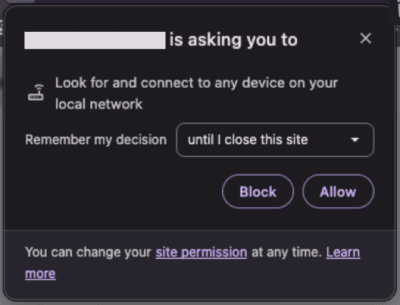
If the popup does not appear in Google Chrome, follow the next steps to manually grant local network access:
Access Google Chrome’s settings.
Click Privacy and security, then Site settings.
Click Additional permissions, then Local network.
Grant local network access:
If the database URL appears under Not allowed to access other devices on your local network, click the (ellipsis) icon, then Allow.
If the database URL is not listed on the page, click Add next to Allowed to access other devices on your local network, enter the database URL, then click Add.
Refresh the database page.
Nota
To manually grant local network access in browsers other than Google Chrome, refer to their respective documentation.
Es posible que algunos navegadores requieran activar un flag para activar esta función:
Brave:
brave://flags/#local-network-access-checkGoogle Chrome:
chrome://flags/#local-network-access-check
Estado LNA del Punto de venta
Para ver el estado LNA del punto de venta. abre o accede a la caja registradora, haz clic en el icono (menú de hamburguesa) en la esquina superior derecha y haz clic en el botón Local Network Access en la parte inferior del menú. Los detalles del estado LNA se muestran en la ventana emergente Estado del permiso LNA.