
Nhãn sản phẩm điện tử trên kệ hàng
Nhãn kệ điện tử cho phép bạn hiển thị thông tin sản phẩm như giá và mã vạch trên kệ hàng của cửa hàng và đồng bộ hóa chúng từ xa từ backend. Điều này loại bỏ nhu cầu in nhãn mới khi thông tin sản phẩm thay đổi.
Ghi chú
Odoo sử dụng nhãn điện tử từ Pricer.
Cấu hình
Thiết lập Pricer
Chcete-li vytvořit a nakonfigurovat svůj účet Pricer, kontaktujte společnost Pricer.
Vytvořte své obchody: jeden obchod Pricer se rovná jedné fyzické prodejně.
Propojte s obchody Pricer tolik převodníků, kolik je potřeba.
Vytvořte následující proměnné pro sdílení informací o produktech mezi vaším systémem databáze Odoo a Pricer. Tyto proměnné fungují jako zástupné symboly v šabloně štítku.
itemId: toto obsahuje jedinečný interní identifikátor přiřazený každému produktuitemName: skutečný název produktuprice: prodejní cena produktu včetně všech příslušných danípresentation: název šablony používaný v Pricer pro zobrazení informací o produktu na štítkucurrency: měna vaší společnosti (např. USD, EUR)barcode: číslo čárového kódu přiřazené každému produktu
Quan trọng
Názvy těchto proměnných musí být v databázi Pricer identické.
Vytvořte šablonu s názvem
NORMAL. Tato šablona se používá k zobrazení informací na vašich digitálních štítcích.
Jakmile je váš účet, obchody, proměnné a šablona nakonfigurována v Pricer, můžete pokračovat nastavením databáze Odoo.
Quan trọng
Účet přiřazený k vašemu obchodu Pricer musí mít přístup k odesílání API požadavků do Pricer.
Thiết lập Odoo
Jako předpoklad aktivujte modul POS Pricer (technický název: pos_pricer), abyste měli všechny potřebné funkce pro používání elektronických štítků Pricer.
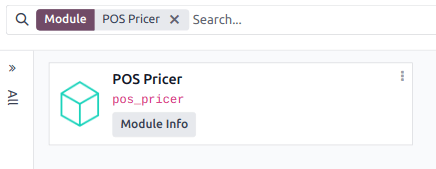
Jakmile je modul aktivován, nakonfigurujte své obchody Pricer a přiřaďte štítky Pricer ke svým produktům.
Obchody Pricer
Podobně jako při konfiguraci v Pricer je třeba vytvořit jeden obchod Pricer pro každé fyzické umístění. Chcete-li to provést, přejděte do nabídky , klikněte na Nový a vyplňte řádek požadovanými informacemi:
Název obchodu: můžete uvést libovolný název podle svého přání.
Tên Tenant Pricer: tên tài khoản công ty của bạn trong Pricer, thường được theo sau bởi
-mã_quốc_gia. Giá trị này do Pricer cung cấp.Đăng nhập Pricer: tên đăng nhập của tài khoản Pricer của bạn.
Mật khẩu Pricer: mật khẩu của tài khoản Pricer của bạn.
ID Cửa hàng Pricer: ID của cửa hàng Pricer liên quan như được định nghĩa trong cơ sở dữ liệu Pricer của bạn.

Ghi chú
Cột Thẻ Pricer được cập nhật tự động khi một nhãn được liên kết với sản phẩm.
Các cột Cập nhật lần cuối và Trạng thái cập nhật lần cuối được cập nhật tự động khi các thẻ được cập nhật.
Nhãn Pricer
Để một nhãn hiển thị thông tin sản phẩm cụ thể, nhãn cần được liên kết với sản phẩm. Để thực hiện:
Mở biểu mẫu sản phẩm bằng cách vào và nhấp Tạo mới hoặc chọn một sản phẩm hiện có.
Ghi chú
Nếu bạn đang tạo sản phẩm mới, hãy cấu hình và lưu nó trước khi liên kết bất kỳ thẻ Pricer nào.
Vào tab Bán hàng, cuộn xuống phần Pricer, và chọn Cửa hàng Pricer tương ứng.
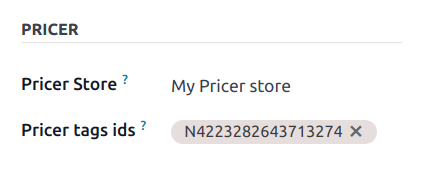
Điền vào trường ID thẻ Pricer bằng cách sao chép ID của nhãn từ chính nhãn đó hoặc quét mã vạch của nó.
Ghi chú
ID thẻ Pricer bao gồm một chữ cái theo sau bởi 16 chữ số.
Mẹo
Chúng tôi khuyên bạn nên sử dụng máy quét mã vạch để tăng tốc quá trình mã hóa.
Khi thiết lập Pricer với Odoo lần đầu tiên, bạn nên chỉ cấu hình một sản phẩm trước. Trước khi cấu hình thêm sản phẩm, hãy đảm bảo bạn có thể hiển thị thông tin của chúng trên thẻ Pricer.
Bây giờ bạn đã có một sản phẩm được liên kết với thẻ Pricer, chúng ta có thể gửi thông tin của nó đến Pricer.
Ứng dụng thực tế
Odoo tự động gửi yêu cầu đến Pricer để đồng bộ hóa các thẻ mỗi 12 giờ nếu bạn thực hiện bất kỳ sửa đổi nào đối với:
Tên sản phẩm, giá, mã vạch hoặc thuế khách hàng
Tiền tệ
Cửa hàng Pricer hoặc thẻ Pricer được liên kết
Để buộc cập nhật, kích hoạt chế độ nhà phát triển. Sau đó:
Đi tới .
Chọn (các) cửa hàng mong muốn.
Nhấp Cập nhật thẻ để cập nhật tất cả các thẻ bị ảnh hưởng bởi các thay đổi đối với:
Tên sản phẩm, giá, mã vạch hoặc thuế khách hàng
Tiền tệ
Cửa hàng Pricer hoặc thẻ Pricer được liên kết
Ngoài ra, nhấp Cập nhật tất cả thẻ để buộc cập nhật mọi thẻ, bất kể có thay đổi hay không.

Nếu Pricer đã xử lý và chấp nhận yêu cầu, trường trạng thái hiển thị Đã gửi cập nhật thành công tới Pricer. Nếu có bất kỳ sự cố nào, hệ thống sẽ hiển thị thông báo lỗi.
Cảnh báo
Nếu yêu cầu gửi tới Pricer thất bại, Odoo vẫn coi rằng sản phẩm đã được cập nhật. Trong trường hợp đó, chúng tôi khuyên bạn nên buộc cập nhật tất cả các thẻ.
Nhãn giảm giá
Để hiển thị nhãn giảm giá trên Pricer Tag, bạn cần liên kết bảng giá với biến thể sản phẩm được liên kết với thẻ đó.
Để thực hiện điều này, mở biểu mẫu biến thể sản phẩm:
Đi tới .
Chọn sản phẩm bạn muốn áp dụng giảm giá.
Sau đó, đặt bảng giá mong muốn:
Đi tới tab Thông tin chung.
Chọn một bảng giá trong trường Bảng giá bán hàng Pricer.
Khi bảng giá được đặt, trường Giá khuyến mại sẽ xuất hiện, hiển thị Giá bán với khoản giảm giá đã áp dụng.
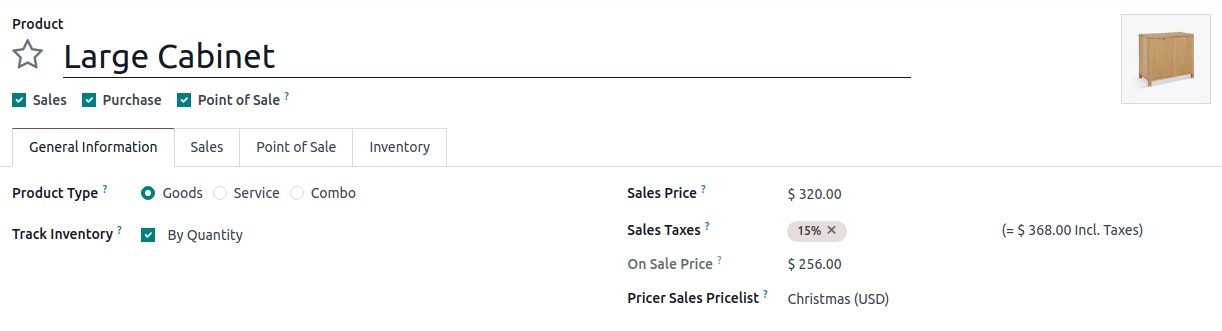
Sau khi cập nhật nhãn điện tử, thẻ PROMO sẽ xuất hiện trên nhãn điện tử, hiển thị cả giá cũ bị gạch bỏ và giá đã giảm.
Ghi chú
Hiện tại, các bảng giá cung cấp giảm giá khi mua nhiều đơn vị hoặc lấy giá từ các bảng giá khác chưa được hỗ trợ.
Gán bảng giá cho biến thể sản phẩm chỉ ảnh hưởng đến hiển thị nhãn điện tử. Quét sản phẩm tại điểm bán hàng không tự động áp dụng giảm giá.
Xem thêm