
Báo cáo doanh thu
Ứng dụng Sự kiện Odoo tạo báo cáo tùy chỉnh dựa trên dữ liệu và phân tích liên quan đến sự kiện. Các báo cáo này có thể tập trung vào Người tham dự hoặc Doanh thu.
Tài liệu sau tập trung vào các tùy chọn báo cáo liên quan đến Doanh thu sự kiện.
Trang báo cáo Doanh thu
Để truy cập trang báo cáo Người tham dự, điều hướng đến .
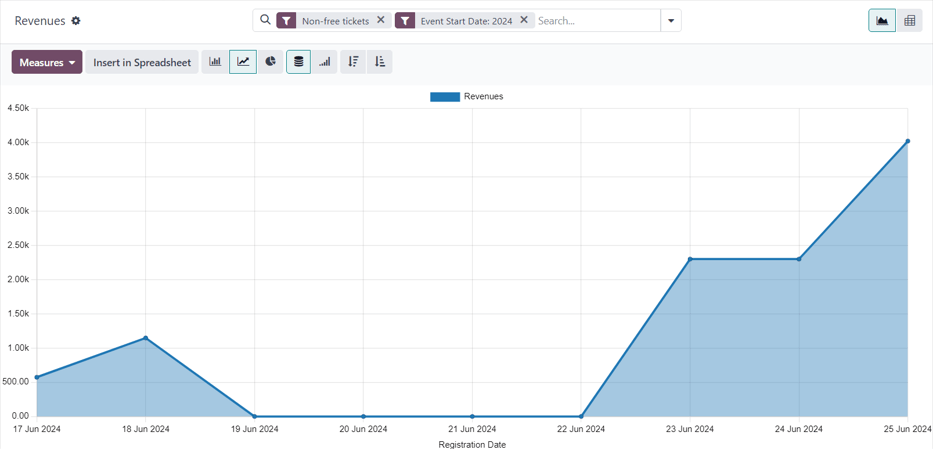
Theo mặc định, trang báo cáo Doanh thu hiển thị dưới dạng biểu đồ ( Biểu đồ đường với dữ liệu Xếp chồng). Các bộ lọc mặc định Vé không miễn phí và Ngày bắt đầu sự kiện: (năm hiện tại) được hiển thị trong thanh tìm kiếm.
Mẹo
Để tìm hiểu thêm về các chế độ xem biểu đồ khác nhau (và các tùy chọn xem biểu đồ), hãy tham khảo tài liệu Chế độ xem biểu đồ.
Trang báo cáo Doanh thu cũng có thể được xem dưới dạng bảng pivot, bằng cách nhấp vào biểu tượng Pivot ở góc trên bên phải.
Đơn vị tính
Chọn các Chỉ số đo lường cụ thể là cách nhanh chóng để tùy chỉnh các trang báo cáo.
Bất kể chế độ xem nào được chọn, các chỉ số đo lường trên trang báo cáo Doanh thu như sau: Doanh thu, Doanh thu chưa thuế và Số lượng.
Ghi chú
Trong chế độ xem biểu đồ mặc định của trang báo cáo Doanh thu, chỉ có tùy chọn Doanh thu được đặt trong menu thả xuống Chỉ số đo lường.
Trong chế độ xem biểu đồ, chỉ có thể chọn một trong các tùy chọn Chỉ số đo lường tại một thời điểm.
Khi tùy chọn pivot được chọn, tất cả các tùy chọn Chỉ số đo lường đều được chọn theo mặc định.
Doanh thu: hiển thị doanh thu được tạo ra từ các sự kiện.
Doanh thu chưa thuế: hiển thị doanh thu chưa thuế được tạo ra từ các sự kiện.
Số lượng: hiển thị tổng số người đăng ký đã tham dự các sự kiện.
Tùy chọn lọc và nhóm
Để hiển thị menu thả xuống các tùy chọn lọc và nhóm để tạo báo cáo tùy chỉnh, hãy nhấp vào mũi tên xuống ở bên phải thanh tìm kiếm.
Thao tác này sẽ mở ra menu thả xuống lớn với các tùy chọn được sắp xếp thành các cột: Bộ lọc, Nhóm theo và Yêu thích.
Ghi chú
Nếu một tùy chọn liên quan đến thời gian đã được chọn từ cột Bộ lọc (ví dụ: bộ lọc mặc định Ngày bắt đầu sự kiện: (năm)), một cột So sánh sẽ xuất hiện với các tùy chọn so sánh cho tùy chọn bộ lọc liên quan đến thời gian đã chọn.
Chỉ có thể thực hiện một lựa chọn từ cột So sánh tại một thời điểm.
Xem thêm
Tùy chọn lọc
Trong cột Bộ lọc của menu thả xuống lớn, có nhiều tùy chọn liên quan đến sự kiện khác nhau có thể được sử dụng để tạo báo cáo tùy chỉnh dựa trên một số tiêu chí cụ thể.
Có thể chọn nhiều tùy chọn trong cột Bộ lọc cùng một lúc.
Cột Bộ lọc có các tùy chọn sau:
Vé không miễn phí: vé/đăng ký sự kiện không miễn phí.
Miễn phí: vé/đăng ký sự kiện miễn phí.
Chờ thanh toán: vé/đăng ký sự kiện đã được mua nhưng vẫn đang chờ thanh toán.
Đã bán: vé/đăng ký sự kiện đã được bán thành công (và đã thanh toán).
Ngày đăng ký: Nhấp vào biểu tượng (mũi tên xuống) để hiển thị danh sách các tùy chọn theo tháng, quý và năm. Chọn bất kỳ số nào trong số các tùy chọn này để xem một khoảng thời gian cụ thể và xem có bao nhiêu đăng ký xảy ra trong khoảng thời gian đó.
Sắp diễn ra/Đang diễn ra: bao gồm thông tin liên quan đến doanh thu cho các sự kiện hiện đang diễn ra hoặc sẽ diễn ra trong tương lai.
Sự kiện đã qua: bao gồm thông tin liên quan đến doanh thu cho các sự kiện đã diễn ra.
Ngày bắt đầu sự kiện: Nhấp vào biểu tượng (mũi tên xuống) để hiển thị danh sách các tùy chọn theo tháng, quý và năm. Chọn bất kỳ số nào trong số các tùy chọn này để chỉ định ngày bắt đầu sự kiện làm bộ lọc cho dữ liệu sự kiện liên quan đến doanh thu.
Ngày kết thúc sự kiện: Nhấp vào biểu tượng (mũi tên xuống) để hiển thị danh sách các tùy chọn theo tháng, quý và năm. Chọn bất kỳ số nào trong số các tùy chọn này để chỉ định ngày kết thúc sự kiện làm bộ lọc cho dữ liệu sự kiện liên quan đến doanh thu.
Sự kiện đã xuất bản: Chọn tùy chọn này để hiển thị dữ liệu liên quan đến doanh thu cho các sự kiện đã xuất bản.
Thêm bộ lọc tùy chỉnh: Tạo bộ lọc tùy chỉnh để phân tích dữ liệu doanh thu liên quan đến sự kiện. Để tìm hiểu thêm, hãy tham khảo tài liệu về bộ lọc tùy chỉnh.
Tùy chọn nhóm theo
Trong cột Nhóm theo của menu thả xuống, có nhiều tùy chọn liên quan đến sự kiện để tạo nhóm dữ liệu tùy chỉnh.
Có thể chọn nhiều tùy chọn Nhóm theo cùng một lúc.
Cột Nhóm theo có các tùy chọn sau:
Loại sự kiện: Nhóm dữ liệu dựa trên loại sự kiện.
Sự kiện: Sắp xếp dữ liệu thành các nhóm riêng lẻ, được phân tách theo sự kiện.
Sản phẩm: Nhóm dữ liệu dựa trên sản phẩm đăng ký sự kiện.
Vé: Nhóm dữ liệu dựa trên loại vé sự kiện được người tham dự mua.
Trạng thái Đăng ký: Nhóm dữ liệu dựa trên trạng thái của các đăng ký.
Trạng thái Đơn bán hàng: Nhóm dữ liệu dựa trên trạng thái của các đơn bán hàng liên quan đến sự kiện.
Khách hàng: Nhóm dữ liệu dựa trên hồ sơ khách hàng.
Thêm Nhóm Tùy chỉnh: Nhấp vào biểu tượng (mũi tên xuống) để hiển thị menu thả xuống các tùy chọn nhóm. Để chọn một tùy chọn, hãy nhấp vào tùy chọn mong muốn và Odoo sẽ thêm nó vào cột Nhóm theo. Có thể chọn nhiều tùy chọn.
Báo cáo mẫu: phân tích vé sự kiện (biểu đồ)
Sau đây là một ví dụ về cách các bộ lọc và tùy chọn nhóm khác nhau có thể tạo ra một báo cáo phân tích dạng biểu đồ hữu ích liên quan đến doanh thu sự kiện. Trong trường hợp này, các cấu hình trình bày dữ liệu về các vé đã bán hoặc miễn phí cho các sự kiện đã công bố, với các chỉ số được phân tách theo loại vé và sự kiện.
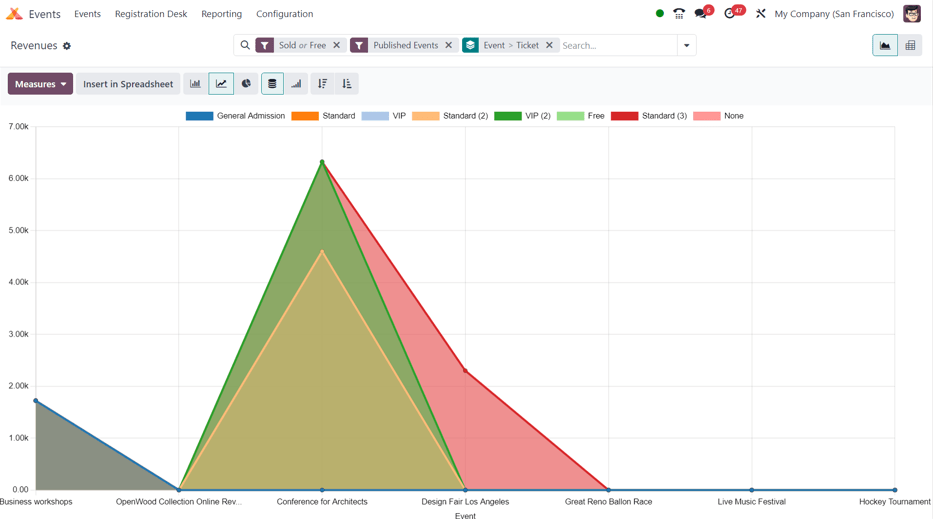
Để tạo báo cáo như vậy, hãy điều hướng đến . Giữ nguyên chế độ xem biểu đồ mặc định, nhưng xóa các bộ lọc mặc định khỏi thanh tìm kiếm.
Sau đó, nhấp vào (mũi tên xuống) ở bên phải thanh tìm kiếm để hiển thị menu thả xuống lớn các tùy chọn lọc và nhóm.
Từ đây, chọn Miễn phí và Đã bán từ cột Bộ lọc.
Sau đó, vì mong muốn chỉ xem dữ liệu liên quan đến các sự kiện đã được công bố, hãy chọn tùy chọn Sự kiện Đã công bố trong cột Bộ lọc.
Tiếp theo, trong cột Nhóm theo, chọn các tùy chọn Sự kiện và Vé, theo đúng thứ tự tuần tự đó. Làm như vậy trước tiên sẽ nhóm dữ liệu theo sự kiện, sau đó theo loại vé, điều này cung cấp một mảng dữ liệu hữu ích hơn để phân tích.
Quan trọng
Thứ tự chọn các tùy chọn trong cột Nhóm theo ảnh hưởng trực tiếp đến cách dữ liệu được trình bày trên báo cáo.
Từ đó, có thể thêm các cấu hình bổ sung để có dữ liệu chi tiết hơn nếu muốn.
Nếu không thêm bộ lọc hoặc nhóm bổ sung nào, Odoo sẽ trình bày biểu đồ dữ liệu liên quan đến tất cả các vé miễn phí hoặc đã bán cho các sự kiện đã công bố, được nhóm theo sự kiện và sắp xếp theo loại vé.
Báo cáo mẫu: phân tích loại sự kiện (bảng pivot)
Sau đây là một ví dụ về cách các bộ lọc và tùy chọn nhóm khác nhau có thể tạo ra một báo cáo bảng pivot phân tích hữu ích liên quan đến doanh thu sự kiện. Trong trường hợp này, các cấu hình trình bày dữ liệu về doanh thu mà các loại sự kiện khác nhau đã tạo ra, nhằm đánh giá sự kiện nào sinh lời nhất.
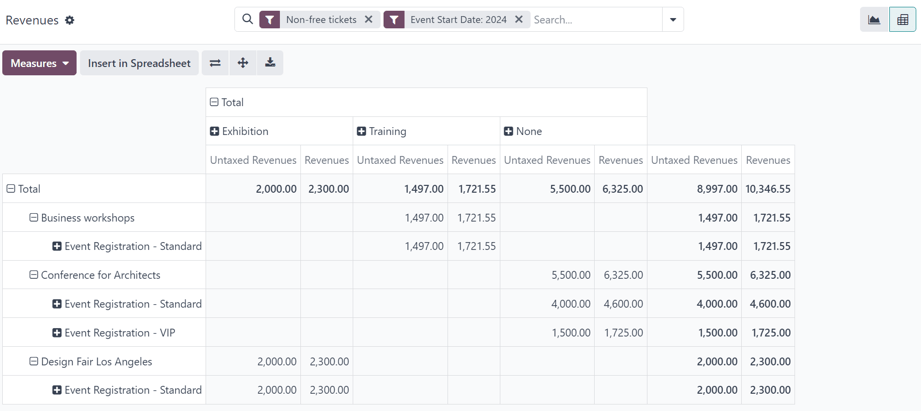
Đầu tiên, điều hướng đến , và chuyển sang chế độ xem bảng pivot bằng cách nhấp vào biểu tượng (Pivot) ở góc trên bên phải.
Giữ nguyên các bộ lọc mặc định (Vé không miễn phí và Ngày Bắt đầu Sự kiện: (năm)) trong thanh tìm kiếm.
Tiếp theo, mở menu thả xuống Đo lường và bỏ chọn tùy chọn Số lượng, vì báo cáo này chỉ tập trung vào doanh thu.
Sau đó, nhấp vào Tổng phía trên các tiêu đề cột và chọn Loại sự kiện từ menu thả xuống xuất hiện.
Với những cấu hình này, tất cả doanh thu tạo ra từ các sự kiện (và các đăng ký tương ứng của chúng) sẽ được hiển thị, sắp xếp theo loại sự kiện (trình bày dưới dạng các cột có thể mở rộng).