
Funciones para restaurantes
La aplicación Punto de venta de Odoo incluye distintas funciones para gestionar restaurantes o bares:
La interfaz del PdV cuenta con tres botones principales que te permiten moverte entre mesas, la caja y las órdenes:
Mesas: Accede a la vista de mapa para gestionar la ocupación de mesas.
Caja: Accede a la caja del PdV para procesar las órdenes.
Órdenes: Accede a la vista general de todas las órdenes.
Importante
Para configuar ajustes específicos del restaurante, se debe habilitar la opción Es un bar o restaurante en la sección Punto de venta de los ajustes de PdV.
Nota
Cuando se habiliten las Reservaciones en los ajustes del PdV aparecerá el botón Reservación en la interfaz principal para ver y gestionar reservas.
Pantalla inicial predeterminada
Para definir la pantalla predeterminada del Punto de venta, ve a los ajustes de PdV, deslízate a la opción Interfaz de PdV y en Pantalla predeterminada selecciona Mesas (es decir, la vista de plano) o Caja registradora.
Pisos y mesas
La vista de mapa te permite gestionar los pisos y las mesas del restaurante, así como supervisar su estado en tiempo real (ocupación, reservaciones, órdenes de cocina), con los siguientes botones de acción:
Nueva orden: Crea una orden de venta directa que no esté vinculada a ninguna mesa. Toma la orden, haz clic en Asignar mesa para vincularla a una mesa existente o en Asignar cuenta para registrar el nombre de la orden abierta.
Botones para moverte entre los pisos configurados (por ejemplo, Piso principal/Patio).
(Selector de mesa): Escribe el número de una mesa existente y haz clic en Ir para acceder a ella.
Nota
Al seleccionar una mesa en la vista de mesa o acceder a ella con el selector de mesas, el sistema confirmará su ocupación de manera automática.
Para solicitar códigos QR físicos gratuitos adaptados al mapa, activa la función Menú QR y luego haz clic en Obtén códigos QR en la vista de mapa. Esta oferta está disponible en todo el mundo y para todos los tipos de suscripción.
Example
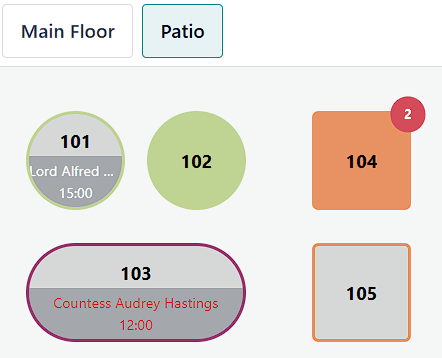
Mesa 101: La mesa está disponible, pero está reservada para las 15:00.
Mesa 102: La mesa está reservada y tiene una orden activa en la cocina.
Mesa 103: La mesa de las 12:00 está retrasada.
Mesa 104: La mesa tiene una orden pendiente.
Mesa 105: La mesa está disponible.
Configuración
Crear pisos y mesas te permite gestionar la selección de mesas y las órdenes.
Desde el backend del Punto de venta
Para crear pisos y mesas desde el backend, ve a y haz clic en Nuevo. Luego, sigue estos pasos para configurar el mapa del piso:
Ingrese el nombre del piso.
Seleccione el punto de venta relacionado.
Si lo deseas, pasa el cursor sobre la imagen de muestra y haz clic en el icono (Editar) para agregar una imagen de fondo al mapa del restaurante.
Haz clic en Agregar una línea para crear y configurar una mesa:
Ingrese un número de mesa.
Indique el número de asientos.
Configura la forma de la mesa.
Si lo deseas, activa algunos ajustes más. Para ello, haz clic en el icono (controles deslizantes):
Ajuste la altura, el ancho y el color.
Marca la casilla Activa para que una mesa esté disponible o no.
Guarda.
Nota
Activa la función Reservaciones para asignar un recurso para la cita y permitir que la mesa se pueda reservar.
Haz clic en el icono (papelera) para eliminar una mesa.
Truco
Para crear un plano al instante, ve a la sección Punto de venta de los ajustes de PdV. En Mapa de pisos y mesas escribe el nombre del piso en el campo Pisos y presiona Enter.
Desde el frontend del Punto de venta
Para crear pisos y mesas desde el frontend, abre la caja registradora del PdV, haz clic en el icono (menú de hamburguesa) en la esquina superior derecha de la vista de plano y luego haz clic en Editar plano. Para configurar el plano sigue estos pasos:
Haz clic en el icono (Agregar piso) para agregar un piso.
Escribe el nombre del piso y haz clic en Aplicar.
Haz clic en el icono (Cambiar fondo del piso) para elegir un color de fondo o en Archivo para subir una imagen.
Si lo deseas, haz clic en el icono (Renombrar) para cambiar el nombre del mapa del piso, en el icono (Clonar) para crear una copia o en el icono (Eliminar) para eliminarlo.
Haz clic en Mesa para agregar una mesa nueva. Para editar una mesa, selecciónala y haz clic en uno de los siguientes iconos:
(Asientos): Agrega o cambia el número de asientos.
(Cuadrada) o (Redonda): Cambia la forma de la mesa.
(Cambiar fondo del piso): Cambia el color de la mesa.
(Renombrar): Cambia el número de mesa.
(Clonar): Duplica los atributos de la mesa usando el siguiente número de mesa.
(Eliminar): Elimina la mesa.
Haga clic en Guardar.
Advertencia
Eliminar una mesa o un piso es una acción permanente.
Reservación
La función Reservaciones te permite crear y gestionar reservaciones para un punto de venta específico directamente desde la interfaz del PdV.
Nota
Al activar la función Reservaciones, el sistema instala la aplicación Citas de forma automática.
Configuración de reservaciones
Sigue estos pasos para activar y configurar las reservaciones:
Ve a los ajustes de PdV, deslízate a la sección Interfaz del PdV y activa las reservaciones.
Escribe un nombre en el campo Tipo de cita y haz clic en Crear y editar.
Configura el formulario de tipo de cita y haz clic en Guardar.
Haz clic en Guardar en los ajustes del PdV.
Importante
Para asegurarte de que solo sea posible reservar los recursos existentes en un PdV específico, configura el campo Agendar con la opción Recursos dentro del formulario del tipo de cita y selecciona las mesas. Luego, activa Gestionar capacidad para definir la cantidad máxima que cada recurso puede gestionar.
Truco
Para aceptar una reservación que exceda la capacidad de una sola mesa, haz clic en el icono (Recursos) dentro del formulario de tipo de cita, selecciona una mesa y agrega mesas adicionales en el campo Recurso vinculado para combinarlas.
Consulta
Gestión de reservaciones
Para gestionar las reservaciones de las mesas desde la interfaz del PdV, haz clic en Reservaciones y luego:
Haz clic en Nuevo para crear una reservación. Agrega un nombre, la fecha y hora, el número de comensales, el teléfono, la duración y los recursos, luego haz clic en Guardar.
Haz clic en una reservación para editarla o eliminarla. Haz clic en el nombre de una etapa (por ejemplo, Reservado, Entrada registrada o No se presentó) o arrastra la tarjeta de la reservación para moverla a la etapa correspondiente.
Truco
Para editar una reserva con rapidez desde la vista de mapa, haz clic en la notificación de reservación sobre la mesa reservada.
Gestión de órdenes
The POS register allows for processing and transferring orders, defining presets, and managing courses.
Procesamiento de órdenes
Sigue estos pasos para procesar una orden desde la caja del PdV:
Haz clic en los productos para agregarlos al carrito.
Define cómo gestionar la orden:
Haz clic en Asignar mesa para vincular la orden a una mesa. Escribe un número de mesa y haz clic en Asignar.
Haz clic en Asignar cuenta para escribir el nombre de la orden abierta y haz clic en Aplicar.
Click Send to validate the order.
Cuando sea el momento correcto, procesa el pago de la orden.
Nota
Clicking Send redirects to the Floor plan view if Tables is selected as the default start screen.
Truco
Para cancelar una orden, haz clic en el icono (Acciones) y luego en Cancelar orden. Si hay una impresora de órdenes configurada, el sistema imprime un recibo de cancelación de forma automática para las órdenes enviadas a la cocina.
Después de seleccionar una mesa en la vista de mapa, haz clic en Liberar la mesa en el carrito para cancelar su ocupación. Esta acción estará disponible cuando el carrito este vacío.
Configura una impresora para enviar la orden a la impresora de cocina al hacer clic en Ordenar.
Use presets when offering different service types, e.g., Dine In, Takeout, or Delivery.
If the order is a direct sale not linked to any table, its name can be modified by clicking the (Actions) menu and selecting Edit Order Name.
Trasladar órdenes
Para trasladar una orden a otra mesa desde la caja del PdV, haz clic en el icono (Acciones), luego en Trasladar/Fusionar y elige la mesa de destino en la vista de mapa del piso:
Selecciona una mesa disponible para trasladar a los clientes y sus órdenes.
Seleccione una pesa ocupada con la que quiera fusionar los clientes y sus órdenes.
Tiempos
El botón Tiempo permite dividir las órdenes en varios tiempos y enviar cada uno a la cocina de forma secuencial.
Para dividir una orden en tiempos desde la caja, haz clic en Tiempo y agrega los productos. Repite la acción tantas veces como sea necesario y luego haz clic en Ordenar para enviar la orden a la cocina, lo que también hará que inicie el primer tiempo.
Cuando todo esté listo para el segundo tiempo, regresa a la orden desde la vista de mapa del piso o desde el resumen de las órdenes. Haz clic en Iniciar segundo tiempo. Repite la acción tantas veces como sea necesario.
Truco
También puedes hacer clic en Tiempo tantas veces como necesites para mostrar la cantidad deseada de tiempos en el carrito. Luego, haz clic en cada tiempo, agrega los productos y haz clic en Ordenar.
Para trasladar un producto o un tiempo completo a otro tiempo, selecciónalo en el carrito, haz clic en el icono (Acciones), luego en Transferir comida y selecciona el tiempo que prefieras.
Impresión de órdenes
Para enviar órdenes a una impresora de cocina o de bar, conecta una impresora a Odoo, ve a los ajustes del PdV y sigue estos pasos:
Dirígete a la sección Preparación y activa la opción Impresoras de preparación.
Escribe el nombre de la impresora en el campo Impresoras y haz clic en Crear y editar.
Selecciona el tipo de impresora en el formulario de configuración de la impresora:
Si la impresora está conectada a un sistema IoT, selecciona Usa una impresora conectada a la caja IoT y elige el dispositivo correcto. Para este proceso necesitas la aplicación IoT y un sistema IoT.
Si usas una impresora Epson que no requiere conexión a un sistema IoT, selecciona Usa una impresora Epson e ingresa la dirección IP de la impresora Epson.
Define las categorías de productos que se imprimirán. Para ello, haz clic en Agregar una línea en el campo Categorías de productos que se pueden imprimir y selecciona la categoría que prefieras en la ventana emergente.
Haga clic en Guardar.
En los ajustes de PdV, haz clic en Guardar.
La impresora queda conectada al punto de venta y puede imprimir órdenes de cocina y recibos de las órdenes.
Nota
Para imprimir órdenes de cocina necesitas asignar una categoría de producto de PdV.
Para crear una categoría de producto que se puede imprimir en la ventana emergente Agregar: Categorías de productos que se pueden imprimir, haz clic en Nuevo. Escribe un nombre, selecciona una categoría principal, elige un color, haz clic en el icono (Editar) para agregar una imagen, define la disponibilidad del producto y luego haz clic en Guardar y cerrar.
Truco
Para acceder a todas las impresoras de preparación desde los ajustes del PdV, deslízate a la sección Preparación y haz clic en Impresoras. También puedes ir a .
Después de procesar una orden, haz clic en el icono (orden) en la caja del PdV junto a Pago para reimprimir un duplicado de la última orden de cocina.
Cuentas y pagos
Dividir la cuenta
Para permitir dividir cuentas, ve a y activa la opción Permitir dividir la cuenta en la sección Punto de venta.
Sigue estos pasos para dividir una cuenta desde la caja del PdV:
Haz clic en el icono (Acciones) y luego en Dividir.
Selecciona al menos un producto y realiza una de las siguientes acciones:
Pago: Procesa el pago directo de los productos seleccionados.
Dividir orden: Crea una suborden.
Transferir: Transfiere uno o todos los productos a otra mesa.
Procesa el pago.
Haz clic en Continuar y repite el proceso para cada comensal.
Nota
Dividir una cuenta requiere ordenar al menos dos productos y crea una suborden, que debe pagarse antes de volver a la orden principal.
Pago de órdenes
Sigue estos pasos para continuar con el pago de la orden desde la caja del PdV:
Haz clic en Pago.
Selecciona un método de pago.
Si lo deseas, selecciona un cliente y envíale una factura:
Haz clic en Cliente para seleccionar o crear una cuenta de cliente.
Activa la función Factura para permitir el envío de una factura al cliente.
Haz clic en Validar.
Impresión de recibos
Para permitir la impresión de los recibos, ve a y activa Impresión anticipada del recibo en la sección Punto de venta.
Después de un pago exitoso de la orden, haz clic en Imprimir recibo completo para generar e imprimir la cuenta.
Importante
Si una impresora está configurada y vinculada a un punto de venta, el sistema imprimirá el recibo de forma automática al confirmar el pago.
Consulta
Consejos
Configuración
Para aceptar propinas en un punto de venta, ve a la configuración del PdV, dirígete hasta la sección Pago, habilita la función Propinas y haz clic en Guardar.
Importante
La función Agregar propina después del pago solo funciona para los PdV en Estados Unidos con una terminal de pago de Adyen o Stripe configurada.
La función Agregar propina a través de la terminal de pago (Adyen) solo funciona con una terminal de Adyen.
Nota
Al guardar la función Propinas, el campo Producto de propina se completa de forma automática con el producto preconfigurado [PROPINAS] Propinas, que se usa solo para propinas. Si seleccionas otro producto en el campo Producto de propina, ese producto dejará de estar disponible en la caja del PdV.
Elige solo un producto de propina por PdV.
Propina y pagos
Sigue estos pasos para procesar una propina durante el pago:
Haz clic en Propina, agrega el monto y haz clic en De acuerdo.
Selecciona un método de pago para la orden y la propina.
Haz clic en Validar.
Truco
Si la orden y la propina se pagan con diferentes métodos de pago, selecciona primero un método de pago para la orden. Luego selecciona un método de pago para la propina, haz clic en Propina, agrega el monto y haz clic en Aceptar. Por último, haz clic en Validar para confirmar el pago.
Propina después del pago (solo en EE. UU.)
Para aceptar propinas después de realizar un pago en un PdV en Estados Unidos, asegúrate de que la opción Agregar propina después del pago esté activa en los ajustes del PdV. Sigue estos pasos para procesar propinas después del pago:
En la pantalla de pago, selecciona un método de pago con tarjeta vinculado a una terminal de Stripe o Adyen.
Haz clic en Cerrar cuenta y selecciona la opción correspondiente en la pantalla Agregar una propina:
15%, 20% o 25%: Tasas de propina basadas en el total de la orden.
Sin propina.
Monto de la propina: Escribe el monto en el campo.
Haz clic en Pagado para validar.