Kategori pengeluaran
Odoo Pengeluaran menyederhanakan pengelolaan pengeluaran. Setelah karyawan mencatat dan mengajukan pengeluaran mereka di Odoo, pengeluaran ditinjau oleh tim manajemen dan akuntansi. Setelah disetujui, pembayaran dapat diproses dan dikembalikan kepada karyawan untuk penggantian.
Lihat juga
Lihat kategori pengeluaran
Langkah pertama untuk melacak pengeluaran adalah mengonfigurasi berbagai jenis pengeluaran untuk perusahaan (dikelola sebagai kategori pengeluaran di Odoo). Setiap kategori dapat dibuat sespesifik atau seumum yang diperlukan. Selain itu, kategori pengeluaran dapat dikonfigurasi untuk mengganti pengeluaran dengan harga yang ditetapkan atau mengizinkan harga tertentu untuk dilaporkan.
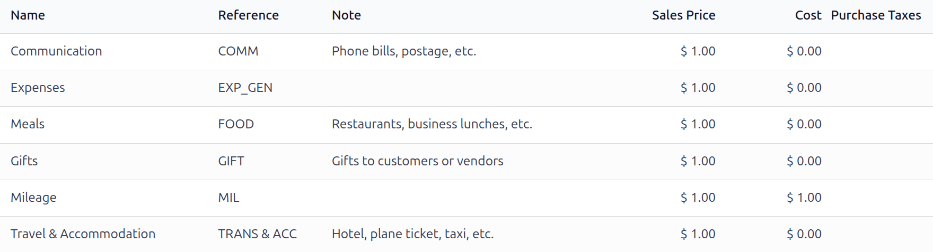
Untuk melihat kategori pengeluaran default, navigasikan ke .
Kategori pengeluaran default memungkinkan pembuatan pengeluaran untuk pengeluaran umum, termasuk biaya komunikasi, makanan, hadiah, jarak tempuh berkendara, dan pengeluaran perjalanan lainnya. Untuk pengeluaran di luar kategori default ini, kategori pengeluaran umum, EXP_GEN, digunakan. Jika perusahaan memiliki pengeluaran tertentu yang biasa diganti dan ingin melacaknya secara terpisah, kategori pengeluaran baru dapat dibuat atau kategori pengeluaran yang ada dapat dimodifikasi.
Buat kategori pengeluaran baru
Beberapa perusahaan memerlukan lebih banyak kategori pengeluaran daripada yang disertakan aplikasi Pengeluaran. Untuk situasi ini, kategori pengeluaran baru dapat dibuat.
Example
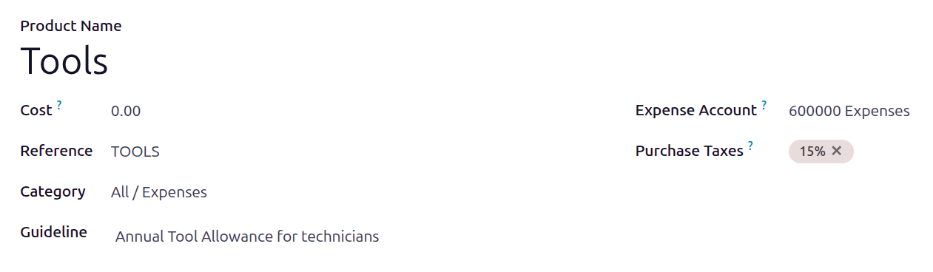
Perusahaan yang melatih mekanik mobil mengizinkan teknisinya membeli alat senilai $500 dalam setahun. Dalam situasi ini, perusahaan membuat kategori baru bernama TOOLS untuk melacak semua pengeluaran alat.
Untuk membuat kategori pengeluaran baru, navigasikan ke . Klik Baru, dan formulir kategori pengeluaran baru akan dimuat.
Catatan
Kategori pengeluaran dikelola seperti produk di Odoo. Formulir kategori pengeluaran mengikuti formulir produk standar di Odoo, dan informasi yang dimasukkan serupa. Produk pengeluaran disebut sebagai kategori pengeluaran di seluruh dokumen ini karena menu utama menyebutnya sebagai Kategori Pengeluaran.
Masukkan kolom berikut pada formulir:
Nama Produk: Masukkan nama untuk kategori yang singkat dan informatif.
Biaya: Jika karyawan dapat melaporkan biaya aktual dari pengeluaran, dan diganti sesuai jumlah yang dilaporkan, biarkan kolom diatur ke
0.00. Jika pengeluaran harus selalu diganti dengan harga tertentu, masukkan jumlahnya di kolom ini. Jika harga dimasukkan, kolom per akan muncul dengan Unit yang diisi secara default. Unit mencakup sebagian besar situasi pengeluaran, tetapi jika penggantian didasarkan pada berat, panjang, volume, dll., pilih jenis unit yang sesuai menggunakan menu drop-down.Example
Berikut adalah beberapa contoh kapan harus menetapkan Cost tertentu pada produk versus membiarkan Cost pada
0.00:Makanan: Jika karyawan diganti untuk biaya makanan penuh mereka, atur Biaya ke
0.00. Ketika karyawan mencatat pengeluaran untuk makanan, mereka memasukkan jumlah tagihan yang sebenarnya dan diganti untuk jumlah tersebut. Pengeluaran untuk makanan seharga $95,23 akan sama dengan penggantian sebesar $95,23.Jarak Tempuh: Jika karyawan menerima tarif tetap untuk setiap mil yang mereka kendarai, atur Biaya ke
1.00. Ketika karyawan mencatat pengeluaran untuk jarak yang ditempuh, mereka memasukkan jumlah mil yang ditempuh di kolom Kuantitas, dan diganti $1,00 per mil yang dilaporkan. Pengeluaran untuk 100 mil akan sama dengan penggantian sebesar $100,00.Per Diem: Jika karyawan menerima tarif harian tetap sebesar $125,00 saat bepergian, atur Biaya ke
125.00. Pengeluaran untuk tiga hari biaya per diem (makanan, kebutuhan insidental, ongkos taksi, dll.) akan sama dengan penggantian sebesar $375,00.
Catatan
Kolom Cost selalu terlihat pada formulir kategori pengeluaran, tetapi kolom Sales Price hanya terlihat jika Sales Price dipilih di bagian Re-Invoice Expenses. Jika tidak, kolom Sales Price akan disembunyikan.
Referensi: Masukkan referensi singkat untuk pengeluaran, seperti
FOODatauTRAVEL. Referensi ini digunakan saat mengirim email pengeluaran.Kategori: Menggunakan menu drop-down, pilih kategori di mana pengeluaran termasuk. Disarankan untuk menggunakan kategori default
All / Expenses, tetapi kategori lain dapat dipilih jika departemen akuntansi memerlukannya.Perusahaan: Jika dalam database multi-perusahaan, pilih perusahaan yang berlaku untuk kategori pengeluaran. Jika kategori pengeluaran berlaku untuk semua perusahaan, biarkan kolom ini kosong.
Pedoman: Masukkan beberapa aturan atau informasi penting untuk kategori pengeluaran. Ini terlihat di kolom Catatan pada dashboard Kategori Pengeluaran.
Example
Kategori pengeluaran untuk pengeluaran terkait bekerja dari rumah mungkin memiliki Nama
WFH, dan Pedoman mungkin mengatakanMonitor, Kursi, & Biaya Bekerja dari Rumah Lainnya.Akun Pengeluaran: Jika menggunakan aplikasi Akuntansi Odoo, pilih Bagan Akun tempat pengeluaran harus dicatat.
Penting
Periksa dengan departemen akuntansi untuk menentukan akun yang tepat untuk dirujuk di bidang ini karena mempengaruhi berbagai laporan.
Pajak Pembelian dan Pajak Penjualan: Masukkan pajak default yang diterapkan saat membeli atau menjual produk ini, jika berlaku.
Catatan
Bidang Pajak Penjualan hanya terlihat jika aplikasi Penjualan diinstal, dan salah satu opsi Sesuai biaya atau Harga Jual dipilih di bagian penagihan.
Tip
Dianggap sebagai praktik yang baik untuk menggunakan pajak yang dikonfigurasi dengan Pajak Termasuk dalam Harga. Pajak secara otomatis dikonfigurasi jika ini diatur.
Bagian Penagihan
Jika aplikasi Penjualan diinstal, bagian penagihan akan terlihat. Bagian ini memungkinkan pengeluaran untuk ditagihkan kembali kepada pelanggan pada pesanan penjualan.
Jika pengeluaran tidak dapat ditagihkan kembali, aktifkan opsi Tidak. Jika kategori pengeluaran dapat ditagihkan kembali, aktifkan salah satu dari opsi berikut:
Sesuai biaya: Pilih opsi ini untuk memiliki item pengeluaran ditagihkan kembali pada harga yang ditetapkan di bidang Biaya.
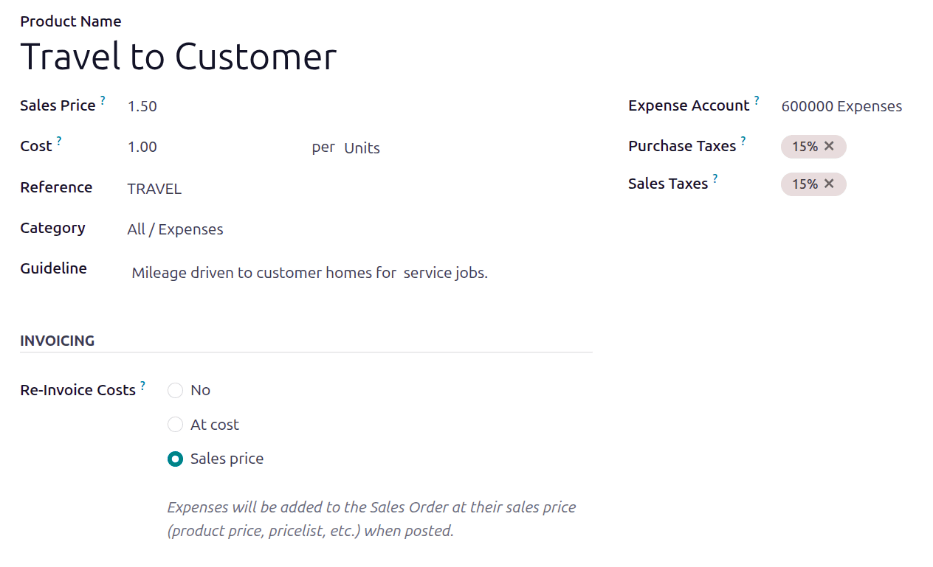
Harga Jual: Pilih opsi ini untuk memiliki item pengeluaran ditagihkan kembali pada harga jual. Saat diaktifkan, bidang Harga Jual muncul di bawah bidang Nama Produk. Masukkan harga jual di bidang baru.
Example
Sebuah perusahaan pemanas dan pendingin menawarkan perbaikan di rumah untuk tungku dan unit pendingin sentral yang dijualnya. Teknisi mereka dikontrak, dan menggunakan van, alat, dan suku cadang mereka sendiri.
Sebagai bagian dari kontrak mereka, teknisi mendapat penggantian untuk perjalanan mereka. Mereka menerima $1,00 untuk setiap mil yang mereka tempuh. Selain itu, pelanggan harus membayar untuk perjalanan sebagai bagian dari kontrak layanan mereka. Pelanggan membayar $1,50 untuk setiap mil yang ditempuh teknisi ke lokasi mereka.
Untuk mengonfigurasi pengeluaran ini, Harga Jual diatur ke
1.50dan Biaya diatur ke1.00.