部门
员工 应用程序中的所有员工都属于公司的特定部门。
创建新部门
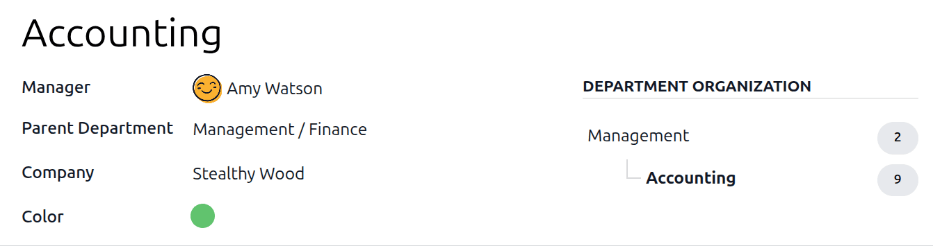
要创建新部门,请导航至 ,然后点击左上角的 新建 按钮,以显示空白部门表单。在部门表单中填写以下信息:
部门名称:输入该部门的名称。
经理:通过下拉菜单选择部门经理。
上级部门:如果新建部门隶属于另一个部门(即存在上级部门),请通过下拉菜单选择上级部门。
公司:通过下拉菜单选择该部门所属的公司。此字段仅在多公司数据库中显示。
颜色:为部门选择一个颜色。点击颜色方框即可显示所有可选颜色,再点击所需颜色完成选择。
表单填写完成后,点击 (手动保存) 图标手动保存修改。保存后,部门卡片的右侧会显示一个 部门组织架构 图表,展示该部门在组织中的位置,以及每个列出部门的员工人数。
注解
在输入数据时,表单会自动保存,但在手动保存表单之前,部门组织结构`图表**不会**出现。如果表格未保存,则从 :guilabel:`部门 仪表板打开部门卡时,:guilabel:`部门组织结构`图表就会显示。
部门仪表板
要查看当前配置的部门,请前往 。所有部门都会显示在看板视图中,并按字母顺序排列。
部门 仪表板的默认视图是 看板视图。还可以用其他两种形式查看部门:列表视图 和 :ref:` 层次视图 <employees/department-hierarchy>`。
看板视图
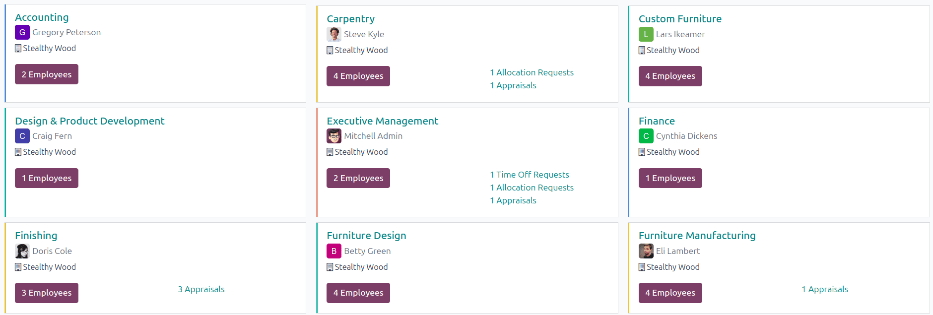
在 部门 主仪表板上,每个部门都有自己的看板卡。每个部门卡都会显示以下信息(如有):
名称:部门名称。
经理:部门经理的姓名与头像。
公司:该部门所属的公司,包含位置图标。
员工:部门内的员工数量。
考评:部门内员工已安排的评估次数。
休假申请:部门内员工 :ref:`待审批 <time_off/manage-time-off>`的休假申请数量。**仅**当存在待审批申请时显示。
分配请求:该部门员工待审批的未批准分配请求数量,详见 待审批。此项**仅**在存在待审批请求时显示。
新求职者:部门内岗位的新求职者数量。**仅**当存在新求职者时显示。
费用:部门内有 :doc:`待审批费用 <../../finance/expenses/approve_expenses>`的员工数量。**仅**当存在待审批费用时显示。
缺勤:当日已批准休假的员工数量。
颜色条:为部门选择的颜色会以垂直条的形式显示在部门卡的左侧。
注解
点击部门卡片中的警报(例如 休假申请),即可展开该部门待审批申请的列表视图。
列表视图
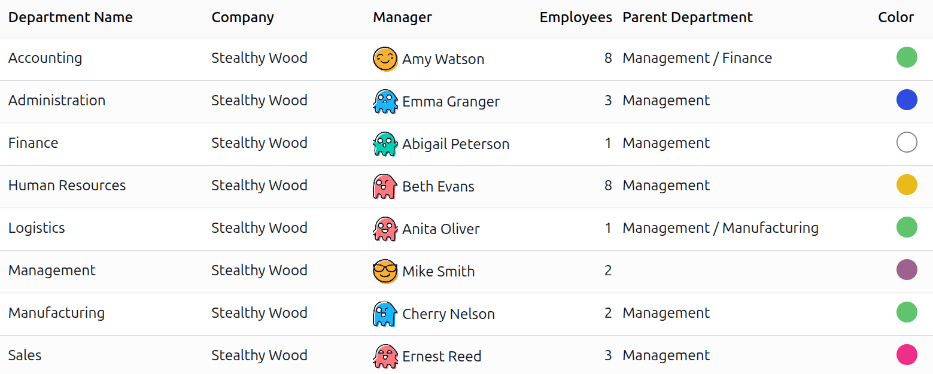
要在列表视图中查看部门,请点击右上角的 (list) 图标。部门会出现在列表视图中,显示每个部门的 部门名称、公司、经理、员工、上级部门`和 :guilabel: 颜色`。
默认情况下,部门按 部门名称 的字母顺序排序。
层级视图
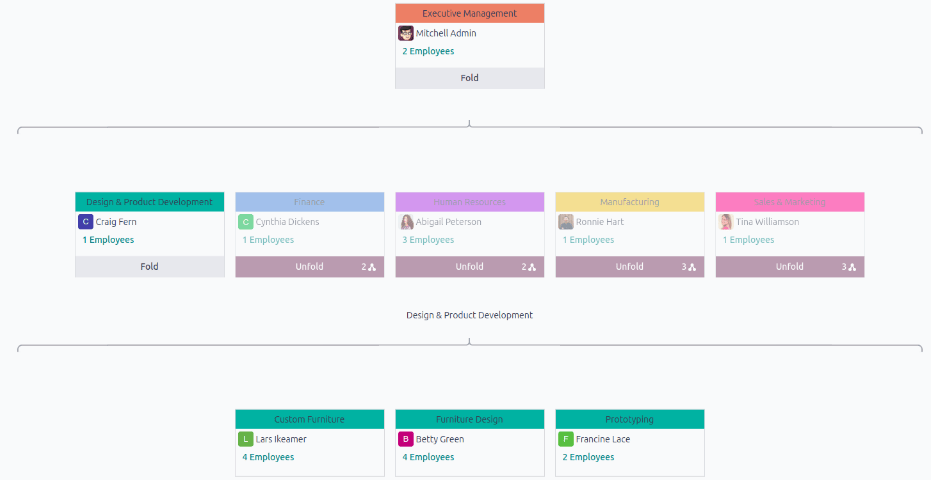
要以层级视图查看部门,请点击右上角的 (层级) 图标。部门以组织结构图的格式显示,最高级别的部门位于顶部(通常为 执行管理),其下是所有其他部门。一级子部门的所有子部门都被折叠。
每个部门卡片显示 部门名称、经理`(及其个人资料图像)、部门 :guilabel:`员工人数 以及任何子部门的数量。
点击部门卡上的 展开 按钮展开该部门卡。展开后,展开 按钮将变为 折叠 按钮。要折叠部门,请点击 折叠 按钮。*每行*每次只能展开**一个**部门。
点击部门卡上的任意位置,打开部门表单。点击 (#) 员工 智能按钮,查看该部门所有员工的列表。