
Variante de produs
Variantele de produse sunt folosite pentru a oferi produselor individuale o varietate de caracteristici și opțiuni diferite dintre care clienții pot alege, cum ar fi mărimea, stilul sau culoarea, pentru a numi doar câteva.
Product variants can be managed via their individual product template, or by navigating to either the Product Variants or Attributes page. All of these options are located within the Odoo Sales application.
Example
An apparel company has the following variant breakdown for one of its best-selling t-shirts:
Tricou clasic unisex
Culoare: Albastru, Roșu, Alb, Negru
Mărime: S, M, L, XL, XXL
Aici, tricoul este șablonul de produs, iar tricoul: albastru, S este o variantă specifică de produs.
Culoare și Dimensiune sunt atribute, iar opțiunile corespunzătoare (cum ar fi Albastru și S) sunt valori.
În acest caz, există un total de douăzeci de variante diferite de produse: patru opțiuni culoare înmulțite cu cinci opțiuni dimensiune. Fiecare variantă are propriul număr de inventar, totalul vânzărilor și alte înregistrări similare în Odoo.
Vezi și
Configurare
Pentru a utiliza variante de produs, setarea Variante trebuie să fie activată în aplicația Odoo Vânzări.
Pentru a face asta, accesați și localizați secțiunea Catalog de produse din partea de sus a paginii.
În acea secțiune, bifați caseta pentru a activa caracteristica Variante.
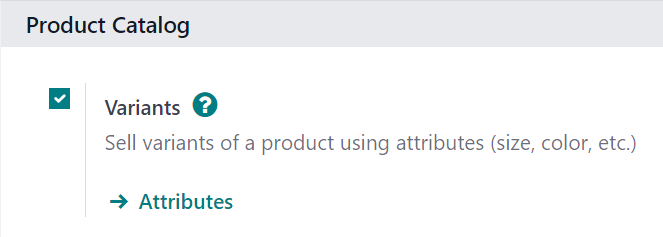
Apoi, faceți clic pe Salvați în partea de sus a paginii Setări.
Atribute
Înainte de a putea fi configurate variante de produs, atributele trebuie să fie create. Pentru a crea, gestiona și modifica atribute, navigați la .
Notă
Ordinea atributelor de pe pagina Atribute dictează modul în care apar în paginile Product Configurator, Punctul de vânzare și eCommerce.
Pentru a crea un nou atribut din pagina Atribute, faceți clic pe Nou. Procedând astfel, se dezvăluie un formular de atribute gol care poate fi personalizat și configurat în mai multe moduri.
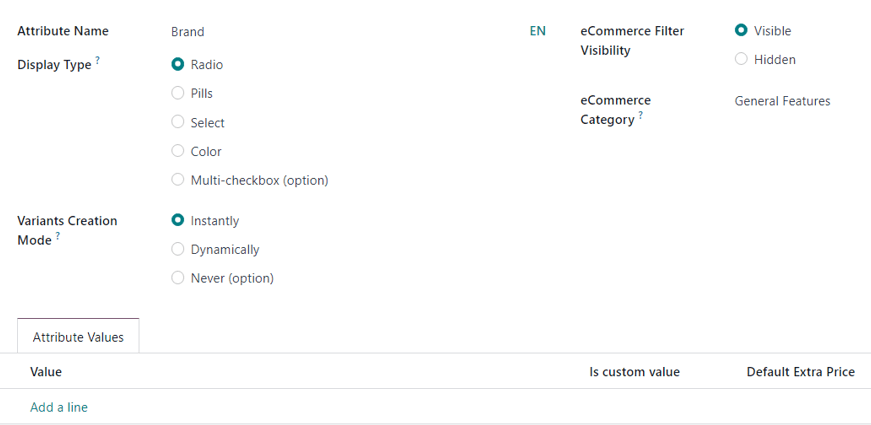
Mai întâi, creați un Nume atribut, cum ar fi Color sau Size.
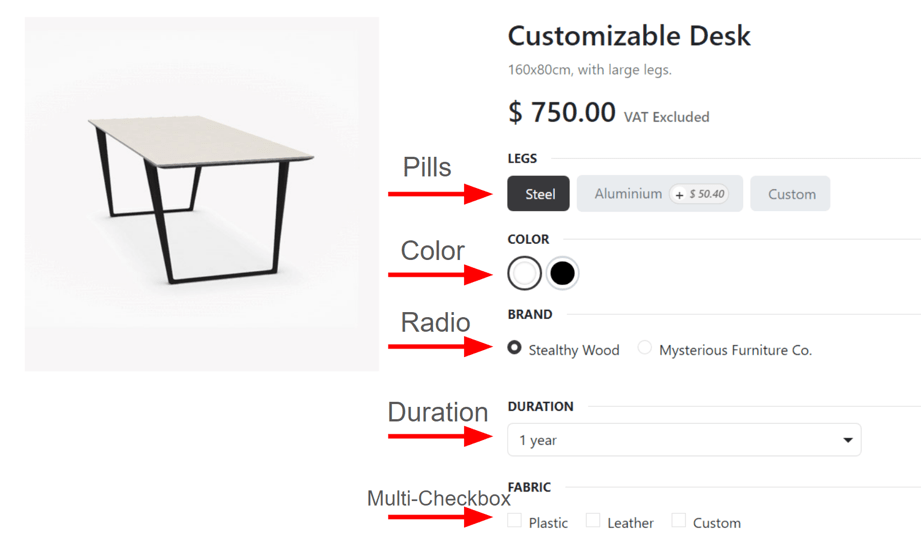
Apoi, selectați una dintre opțiunile din câmpul Tip de afișare. Tipul de afișare determină modul în care acest produs este afișat în magazinul online, tabloul de bord Punctul de vânzare și Configuratorul de produse.
Opțiunile Tipul de afișare sunt:
Pillule: opțiunile apar ca butoane selectabile pe pagina de produs a magazinului online.
Culoare: opțiunile apar ca pătrate mici, colorate, care reflectă orice cod de culoare HTML
Radio: opțiunile apar într-o listă tip marcator pe pagina de produs a magazinului online.
Selectați: opțiunile apar într-un meniu derulant pe pagina produsului a magazinului online. set, pe pagina produsului a magazinului online.
Multi-checkbox: options appear as selectable checkboxes on the product page of the online store.
Câmpul Mod de creare a variantelor informează Odoo când să creeze automat o nouă variantă odată ce un atribut este adăugat la un produs.
Notă
The Variant Creation Mode field must be set to Never in order for the Multi-checkbox to work properly as the Display Type.
Instantly: Creates all possible variants as soon as attributes and values are added to a product template.
Dynamically: Creates variants only when corresponding attributes and values are added to a sales order.
Never: Prevents the automatic creation of purchaseable variants with this tag. Instead, this tag is treated as being informational. If more than one value is assigned to an attribute with this tag, all values are loaded when the product displays, since the creation of discrete variants is prevented.
Atenționare
Odată adăugat unui produs, Modul de creare a variantelor nu poate fi editat.
Câmpul Vizibilitatea filtrului comerțului electronic determină dacă aceste opțiuni de atribute sunt sau nu vizibile pentru client pe front-end, pe măsură ce cumpără din magazinul online.
Vizibil: valorile atributelor sunt vizibile pentru clienți pe front-end.
Hidden: valorile atributelor sunt ascunse clienților de pe front-end.
În cele din urmă, în câmpul opțional Categorie de comerț electronic, selectați o categorie dintr-un meniu derulant pentru a grupa atribute similare în aceeași secțiune pentru un plus de specificitate și organizare.
Notă
Pentru a vedea detaliile legate de categoria de atribut selectată, faceți clic pe linkul intern (săgeata dreapta) din extrema dreaptă a câmpului Categorie de comerț electronic , după ce a fost selectată o opțiune. Procedând astfel, dezvăluie formularul de detaliu al acelei categorii de atribute.
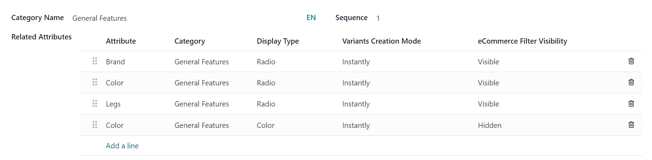
Here, the Category Name and Sequence are displayed at the top. Followed by Related Attributes associated with the category. These attributes can be dragged and dropped into a desired priority order.
Atributele pot fi adăugate direct la categorie, de asemenea, făcând clic pe Adăugați o linie.
Sfat
Pentru a crea o categorie de atribut direct din acest câmp, începeți să tastați numele noii categorii, apoi selectați fie Creați, fie Creați și editați… din meniul drop-down care apare.
Făcând clic pe Creare, se creează categoria, care poate fi modificată ulterior. Făcând clic pe Creați și editați…, se creează categoria și se afișează o fereastră pop-up Creează o categorie, în care noua categorie de atribute poate fi configurată și personalizată.
Valorile atributelor
Valorile atributelor trebuie adăugate la fila Valori atributelor. Valorile pot fi adăugate la un atribut în orice moment, dacă este necesar.
Pentru a adăuga o valoare, faceți clic pe Adăugați o linie în fila Valori atribute.
Then, enter the name of the value in the Value column. Next, check the box in the Is custom value column if the value is custom (i.e., the customer gets to provide unique specifications that are specific to this particular value).
Culori
Lângă Tip afișare, selectați opțiunea Culoare. Accesați fila Valori atribut pentru a modifica setările valorilor.

Pentru a alege o culoare, faceți clic pe cercul necompletat din coloana Culoare, care dezvăluie o fereastră pop-up cu selector de culori HTML.
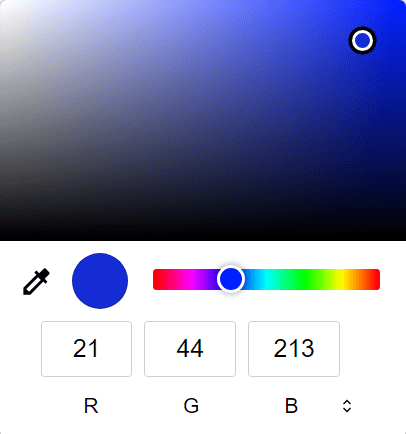
In this pop-up window, select a specific color by dragging the color slider to a particular hue and clicking on the color portion directly on the color gradient window.
Or, choose a specific color by clicking the dropper icon and selecting a desired color that’s currently clickable on the screen.
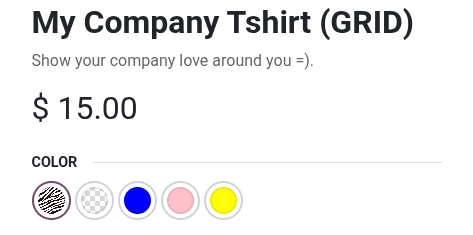
If you sell products with specific patterns, you can also add an image to display the pattern of the product. To do so, click the (camera) icon, then click the (pencil) icon and select an image from your local drive. This pattern will appear as a color option on the eCommerce product page.
Sfat
Atributele pot fi create și direct din șablonul de produs prin adăugarea unei noi linii și tastarea numelui în fila Variante.
Once an attribute is added to a product, that product is listed and accessible via the attribute’s Related Products smart button. That button lists every product in the database currently using that attribute.
Variante de produs
Odată ce un atribut este creat, utilizați atributul (și valorile acestuia) pentru a crea o variantă de produs. Pentru a face acest lucru, accesați și selectați un produs existent pentru a vedea formularul produsului dorit. Sau, faceți clic pe Creați pentru a crea un produs nou, la care se poate adăuga o variantă de produs.
În formularul de produs, faceți clic pe fila Atribute & Variante pentru a vedea, gestiona și modifica atributele și valorile produsului.
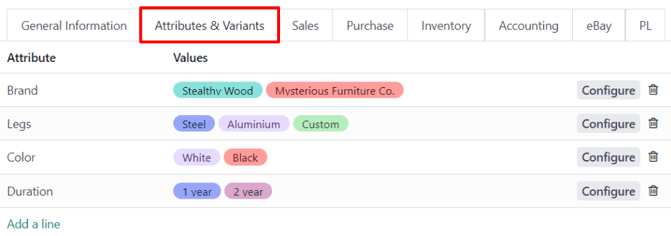
To add an attribute to a product and subsequent attribute values, click Add a line in the Attributes & Variants tab. Then, choose the desired attribute from the drop-down menu that appears.
Sfat
Atributele pot fi create direct din fila Atribute & Variante a unui formular de produs. Pentru a face asta, începeți să tastați numele noului atribut în câmpul gol și selectați fie Create, fie Creați și editați… din mini-meniul drop-down care apare.
Făcând clic pe Create, se creează atributul, care poate fi personalizat ulterior. Făcând clic pe Creați și editați…, se creează atributul și apare un formular pop-up Creați un atribut. În formularul pop-up, procedați la modificarea atributului în mai multe moduri.
Odată ce un atribut este selectat în coloana Atribut, continuați să selectați valorile atributelor specifice de aplicat produsului, prin meniul drop-down disponibil în coloana Valori.
Notă
Nu există limită pentru câte valori pot fi adăugate.
Sfat
Procese similare de creare a variantelor de produs sunt accesibile prin intermediul Aplicațiilor Achiziții, Inventar și eCommerce.
Configurați variante
În extrema dreaptă a liniei de atribut este un buton Configurare. Când se dă clic, Odoo dezvăluie o pagină separată care prezintă acele Valori ale variantei de produs.
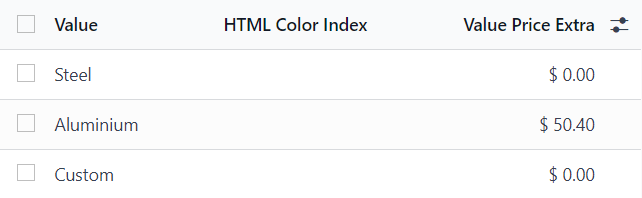
Aici sunt vizibile numele specific Value, HTML Color Index (dacă este cazul) și Value Price Extra.
Notă
Value Preț Extra reprezintă creșterea prețului de vânzare dacă este selectat atributul.
Când se face clic pe o valoare pe pagina Valori variante de produs, Odoo dezvăluie o pagină separată, care detaliază detaliile aferente valorii respective.
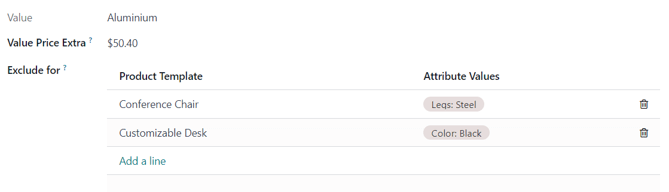
Pe pagina de detalii specifice variantei de produs, câmpurile Valoare și Valoare Preț Extra pot fi găsite, împreună cu un câmp Exclude pentru.
În câmpul Exclude pentru, pot fi adăugate diferite Șabloane de produs și anumite Valori de atribut. Când este adăugată, această valoare specifică a atributului va fi exclusă din acele produse specifice.
Variante buton inteligent
Când un produs are atribute și variante configurate în fila sa Atribute & Variante, un buton inteligent Variante apare în partea de sus a formularului de produs. Butonul inteligent Variants indică câte variante sunt configurate în prezent pentru acel produs specific.

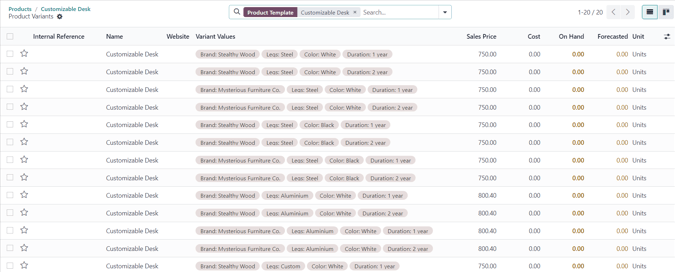
Când se face clic pe butonul inteligent Variants, Odoo dezvăluie o pagină separată care prezintă toate combinațiile specifice de variante de produs configurate pentru acel produs specific.
Impactul variantelor
Pe lângă faptul că oferă clienților opțiuni de produse mai detaliate, variantele de produse au propriile lor efecte, care pot fi profitate în întreaga bază de date Odoo.
Cod de bare: codurile de bare sunt asociate fiecărei variante, în locul șablonului de produs. Fiecare variantă individuală poate avea propriul cod de bare/SKU unic.
Preț: fiecare variantă de produs are propriul preț public, care este suma prețului șablonului de produs și orice taxe suplimentare pentru anumite atribute.
Example
A red shirt’s sales price is $23 – because the shirt’s template price is $20, plus an additional $3 for the red color variant. Pricelist rules can be configured to apply to the product template or to the variant.
Inventory: Inventory is counted for each individual product variant. On the product template form, the inventory reflects the sum of all variants, but the actual inventory is computed by individual variants.
Imagine: fiecare variantă de produs poate avea propria sa imagine specifică.
Notă
Modificările la șablonul de produs se aplică automat tuturor variantelor acestui produs.
Vezi și