
Certificat auto-semnat pentru imprimantele ePOS
Pentru a funcționa cu Odoo, unele modele de imprimante care pot fi folosite fără un sistem IoT pot necesita protocolul HTTPS pentru a stabili o conexiune securizată între browser și imprimantă. Totuși, încercarea de a accesa adresa IP a imprimantei prin HTTPS duce la o pagină de avertizare în majoritatea browserelor. În acest caz, puteți forța temporar conexiunea, ceea ce vă permite să accesați pagina în HTTPS și să folosiți imprimanta ePOS în Odoo atât timp cât fereastra browserului rămâne deschisă.
Atenționare
Conexiunea se pierde după închiderea ferestrei browserului. Prin urmare, această metodă ar trebui folosită doar ca soluție sau ca o condiție prealabilă pentru următoarele instrucțiuni.
Generați, exportați și importați certificate autosemnate
Pentru o soluție pe termen lung, trebuie să generați un certificat autosemnat. Apoi, exportați și importați-l în browser.
Important
Generarea unui certificat SSL ar trebui făcută doar o dată. Dacă creați un alt certificat, dispozitivele care îl folosesc pe cel anterior vor pierde accesul HTTPS.
Navigați la adresa IP a ePOS-ului (de exemplu, https://192.168.1.25) și forțați conexiunea făcând clic pe Avansat și Procedați la [adresă IP] (nesigură).
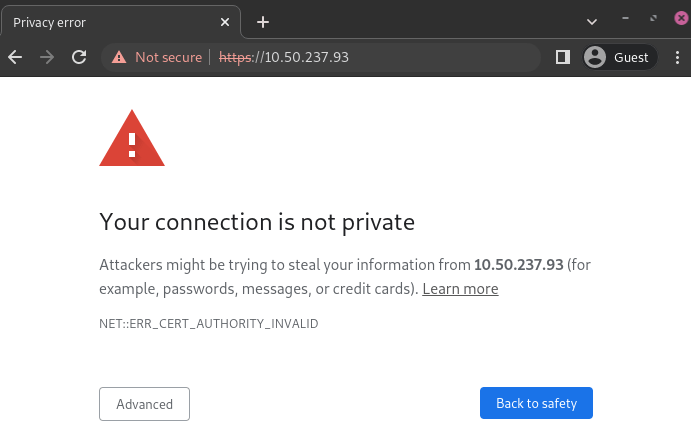
Pagina de avertizare pe Google Chrome, Windows 10
Apoi, conectați-vă folosind acreditările imprimantei pentru a accesa setările imprimantei ePOS. Pentru a vă conecta, introduceți epson în câmpul ID și numărul de serie al imprimantei în câmpul Parolă.
Faceți clic pe Lista de certificate în secțiunea Autentificare și faceți clic pe creați pentru a genera un nou Certificat autosemnat. Numele comun ar trebui completat automat. Dacă nu, completați-l cu numărul adresei IP a imprimantei. Selectați anii în care certificatul va fi valabil în câmpul Perioada de valabilitate, faceți clic pe Creați și Resetați sau reporniți manual imprimanta.
Se generează certificatul autosemnat. Reîncărcați pagina și faceți clic pe SSL/TLS în secțiunea Security pentru a vă asigura că Certificat autosemnat este selectat corect în secțiunea Certificat de server.
Procesul de export depinde în mare măsură de OS și de browser. Începeți prin a accesa setările imprimantei ePOS din browserul dvs. web navigând la adresa IP a acesteia (de exemplu, „https://192.168.1.25”). Apoi, forțați conexiunea așa cum este explicat în fila Generați un certificat autosemnat.
Dacă utilizați Google Chrome,
faceți clic pe Nu este sigur de lângă bara de căutare și Certificatul nu este valid;
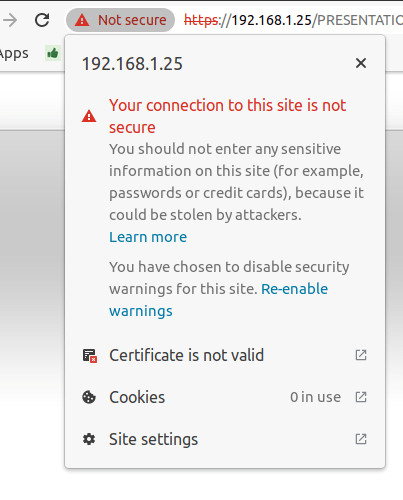
accesați fila Detalii și faceți clic pe Export;
adăugați
.crtla sfârșitul numelui fișierului pentru a vă asigura că are extensia corectă;selectați ASCII codificat în Base64, certificat unic, în partea de jos a ferestrei pop-up;
salvați, iar certificatul este exportat.
Atenționare
Asigurați-vă că certificatul se termină cu extensia .crt. În caz contrar, este posibil ca unele browsere să nu vadă fișierul în timpul procesului de import.
Dacă utilizați Mozilla Firefox,
faceți clic pe pictograma în formă de lacăt din stânga barei de adrese;
mergeți la ;
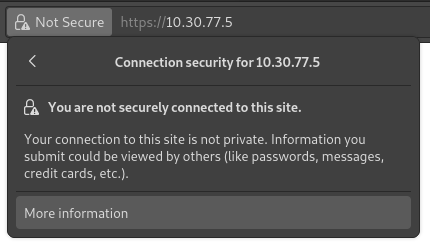
derulați în jos la secțiunea Diverse;
faceți clic pe PEM (cert) în secțiunea Descărcare;
salvați, iar certificatul este exportat.
Procesul de import depinde în mare măsură de OS și de browser.
Windows 10 gestionează certificatele, ceea ce înseamnă că certificatele autosemnate trebuie importate din fișierul de certificare și nu din browser. Pentru a face asta,
deschideți Windows File Explorer și găsiți fișierul de certificare descărcat;
faceți clic dreapta pe fișierul de certificare și faceți clic pe Instalare certificat;
selectați unde să instalați certificatul și pentru cine - fie pentru Utilizatorul actual, fie pentru toți utilizatorii (Mașina locală). Apoi, faceți clic pe Next;
în ecranul
Magazin de certificate, bifați Plasați toate certificatele în următorul magazin, faceți clic pe Răsfoiți… și selectați Autorități de certificare rădăcină de încredere;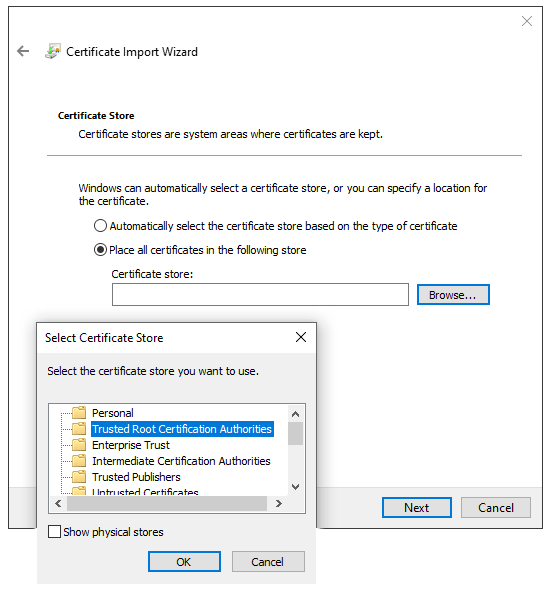
faceți clic pe Finish, acceptați fereastra de securitate pop-up;
reporniți computerul pentru a vă asigura că modificările sunt aplicate.
Dacă utilizați Google Chrome,
deschideți Chrome;
mergeți la ;
on the Local certificates tab, click Installed by you under the Custom section;
click Import next to Trusted Certificates, and select the exported certification file from your local drive;
acceptați toate avertismentele;
faceți clic pe ok;
reporniți browserul.
Dacă utilizați Mozilla Firefox,
deschide Firefox;
mergeți la ;
in the pop-up window, open the Servers tab;
click Add Exception…;
enter the printer’s IP address in the Location field, then click Get Certificate;
tick the Permanently store this exception checkbox and confirm;
reporniți browserul.
Pe Mac OS, puteți securiza conexiunea pentru toate browserele urmând acești pași:
deschideți Safari și navigați la adresa IP a imprimantei dvs. Acest lucru duce la o pagină de avertizare;
pe pagina de avertizare, accesați , validați;
reporniți imprimanta, astfel încât să o puteți utiliza cu orice alt browser.
Pentru a genera și exporta un certificat SSL și a-l trimite pe dispozitivele IOS, deschideți Google Chrome sau Mozilla Firefox. Apoi,
Navigați la adresa IP a ePOS-ului (de exemplu, https://192.168.1.25) și forțați conexiunea făcând clic pe Avansat și Procedați la [adresă IP] (nesigură).
Pagina de avertizare pe Google Chrome, Windows 10
Apoi, conectați-vă folosind acreditările imprimantei pentru a accesa setările imprimantei ePOS. Pentru a vă conecta, introduceți epson în câmpul ID și numărul de serie al imprimantei în câmpul Parolă.
Faceți clic pe Lista de certificate în secțiunea Autentificare și faceți clic pe creați pentru a genera un nou Certificat autosemnat. Numele comun ar trebui completat automat. Dacă nu, completați-l cu numărul adresei IP a imprimantei. Selectați anii în care certificatul va fi valabil în câmpul Perioada de valabilitate, faceți clic pe Creați și Resetați sau reporniți manual imprimanta.
Se generează certificatul autosemnat. Reîncărcați pagina și faceți clic pe SSL/TLS în secțiunea Security pentru a vă asigura că Certificat autosemnat este selectat corect în secțiunea Certificat de server.
Procesul de export depinde în mare măsură de OS și de browser. Începeți prin a accesa setările imprimantei ePOS din browserul dvs. web navigând la adresa IP a acesteia (de exemplu, „https://192.168.1.25”). Apoi, forțați conexiunea așa cum este explicat în fila Generați un certificat autosemnat.
Dacă utilizați Google Chrome,
faceți clic pe Nu este sigur de lângă bara de căutare și Certificatul nu este valid;
accesați fila Detalii și faceți clic pe Export;
adăugați
.crtla sfârșitul numelui fișierului pentru a vă asigura că are extensia corectă;selectați ASCII codificat în Base64, certificat unic, în partea de jos a ferestrei pop-up;
salvați, iar certificatul este exportat.
Atenționare
Asigurați-vă că certificatul se termină cu extensia .crt. În caz contrar, este posibil ca unele browsere să nu găsească fișierul în timpul procesului de import.
Dacă utilizați Mozilla Firefox,
faceți clic pe pictograma în formă de lacăt din stânga barei de adrese;
mergeți la ;
derulați în jos la secțiunea Diverse;
faceți clic pe PEM (cert) în secțiunea Descărcare;
salvați, iar certificatul este exportat.
Pentru a importa un certificat SSL pe un dispozitiv Android, mai întâi creați-l și exportați-l de pe un computer. Apoi, transferați fișierul .crt pe dispozitiv folosind e-mail, Bluetooth sau USB. Odată ce fișierul este pe dispozitiv,
deschideți setările și căutați „certificat”;
faceți clic pe Certificat AC (Instalați din stocarea dispozitivului);
selectați fișierul certificat pentru a-l instala pe dispozitiv.
Notă
Pașii specifici pentru instalarea unui certificat pot varia în funcție de versiunea de Android și de producătorul dispozitivului.
Pentru a importa un certificat SSL pe un dispozitiv iOS, mai întâi creați-l și exportați-l de pe un computer. Apoi, transferați fișierul .crt pe dispozitiv folosind e-mail, Bluetooth sau orice serviciu de partajare a fișierelor.
Descărcarea acestui fișier declanșează o fereastră pop-up de avertizare. Faceți clic pe Permite pentru a descărca profilul de configurare și închideți a doua fereastră pop-up. Apoi,
accesați Aplicația Setări pe dispozitivul iOS;
faceți clic pe Profil descărcat sub caseta de detalii a utilizatorului;
localizați fișierul
.crtdescărcat și selectați-l;faceți clic pe Instalare în partea dreaptă sus a ecranului;
dacă o parolă este setată pe dispozitiv, introduceți parola;
faceți clic pe Instalare în partea dreaptă sus a ecranului de avertizare privind certificatul și a ferestrei pop-up;
faceți clic pe Terminat.
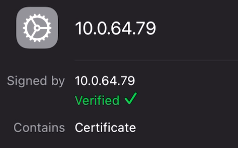
Certificatul este instalat, dar mai trebuie să fie autentificat. Pentru a face asta,
mergeți la ;
activați certificatul instalat folosind butonul de glisare;
faceți clic pe Continuați în fereastra pop-up.
Important
Dacă trebuie să exportați certificate SSL dintr-un sistem de operare sau browser web care nu a fost menționat, căutați „exportați certificat SSL” + „numele browserului sau al sistemului de operare” în motorul de căutare preferat.
În mod similar, pentru a importa certificate SSL dintr-un sistem de operare sau browser nemenționat, căutați „import autoritate rădăcină a certificatului SSL” + „numele browserului sau al sistemului de operare” în motorul de căutare preferat.
Verificați dacă certificatul a fost importat corect
Pentru a confirma că conexiunea imprimantei dvs. este sigură, conectați-vă la adresa IP utilizând HTTPS. De exemplu, navigați la „https://192.168.1.25” în browser. Dacă certificatul SSL a fost aplicat corect, nu ar trebui să mai vedeți o pagină de avertizare, iar bara de adrese ar trebui să afișeze o pictogramă de lacăt, care indică faptul că conexiunea este sigură.