
Management multi-angajați
Odoo Point of Sale (POS) offers a Multi Employees per Session feature, allowing multiple users to log into a POS session. Activating this feature enables the following actions:
Selectați utilizatorii care pot se autentifica în POS.
Atribuiți permisiuni de bază sau avansate acestor utilizatori.
Urmăriți angajații implicați în fiecare comandă pentru analize avansate.
Configurare
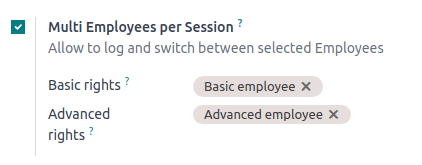
Accesați setarea multi-angajat din secțiunea Interfață PoS a setărilor POS. Apoi,
Activate the Multi Employees per Session feature.
Adăugați angajații cu acces la funcționalități POS de bază în câmpul Drepturi de bază.
Adăugați angajații cu funcționalități POS extinse în câmpul Drepturi avansate.
Notă
Dacă lăsați câmpul Drepturi de bază necompletat, toți angajații pot să se autentifice.
Dacă lăsați câmpul Drepturi avansate necompletat, doar utilizatorii Odoo vor avea drepturi extinse.
Sfat
Faceți clic pe butonul (elipsă verticală) din colțul dreapta sus al unui card POS și pe Editează pentru a accesa setarea din tabloul principal POS.
Vezi și
Angajații cu drepturi de bază pot efectua următoarele acțiuni în POS:
Gestionarea sesiunii:
Blocați sesiunea POS curentă.
Toggle the visibility of product and category images.
Tranzacții de vânzare:
Accesați istoricul comenzilor trecute și curente.
Prețuri și reduceri:
Selectați manual o altă listă de prețuri.
Introduceți coduri promoționale.
Pe lângă drepturile de bază, angajații cu drepturi avansate pot de asemenea:
Accesa interfața backend Odoo.
Ghid de utilizare
Autentificare
Once the Multi Employees per Session feature is enabled, employees must log in to open a POS session and access the POS interface. They can scan their employee badge or click Select Cashier to select their name from the list of authorized users.
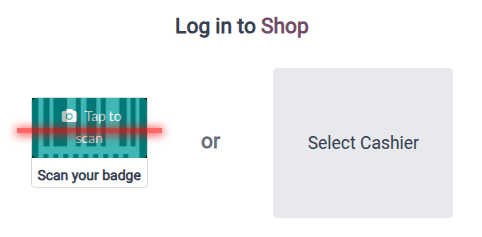
Pentru a schimba utilizatorii în timpul unei sesiuni active, faceți clic pe numele angajatului autentificat din colțul dreapta sus al ecranului POS și selectați utilizatorul la care doriți să treceți.
Autentificare cu badge-uri
Angajații se pot autentifica folosind badge-ul. Pentru a configura autentificarea pe bază de badge, atribuiți un ID unic de badge profilului angajatului în modulul Angajați:
Navigați la modulul Angajați.
Deschideți vizualizarea formular a angajatului respectiv.
Go to the HR Settings tab.
The Attendance/Point of Sale category offers two options:
Introduceți manual orice ID de badge în câmpul ID badge.
Faceți clic pe Generează pentru a crea automat un ID de badge unic.
Faceți clic pe Tipărește badge pentru a genera o reprezentare cod de bare a ID-ului de badge atribuit.
To switch users within an open POS session using a badge, you must first lock the session. To do so, click the icon (hamburger menu) and Lock to return to the login screen. Then, the new employee can scan their badge to log in.
Adăugarea unui cod PIN
Pentru securitate sporită, angajații pot fi obligați să introducă un cod PIN de fiecare dată când se autentifică într-o sesiune POS. Pentru a seta un cod PIN pentru un angajat:
Navigați la modulul Angajați.
Deschideți vizualizarea formular a angajatului relevant.
Go to the HR Settings tab.
Enter a desired numerical code in the PIN Code field of the Attendance/Point of Sale category.
Notă
Codul PIN trebuie să fie format doar dintr-o secvență de cifre.