経費を記帳する
Once an expense report is approved, the next step is to post the expenses to the proper accounting journal.
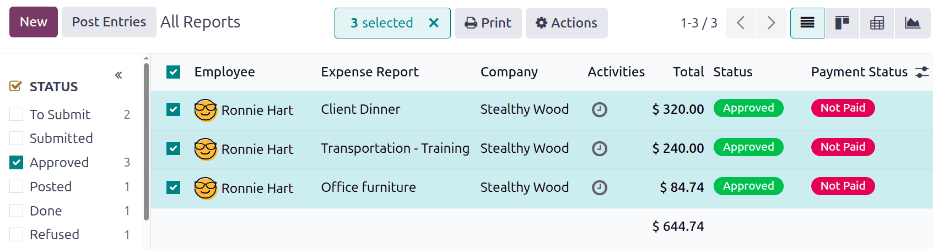
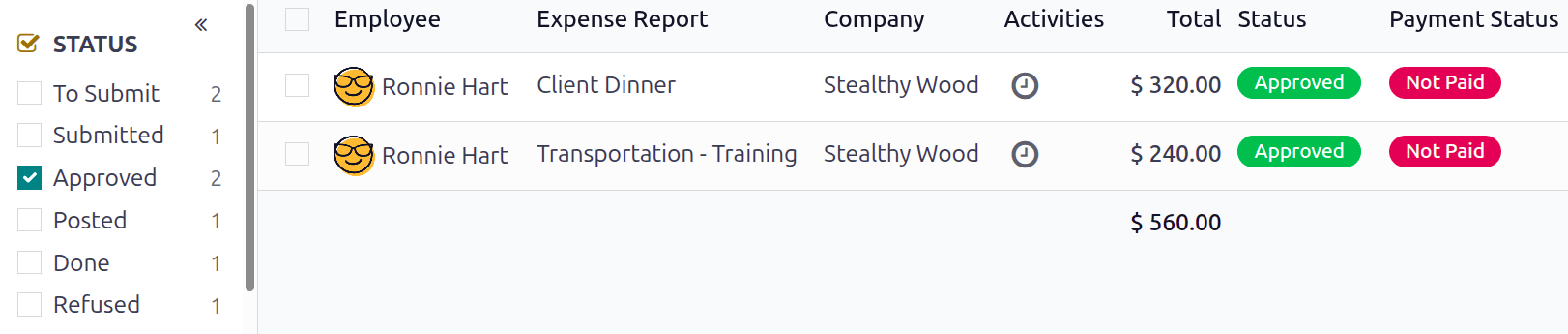
Only expense reports with an Approved status can post the expenses to a journal. To view all expense reports, navigate to . Next, to view only approved expense reports that need to be posted, adjust the filters on the left side so only the Approved checkbox is ticked.
注釈
The default All Reports dashboard displays all expense reports that are not Refused.
個別の報告を記帳する
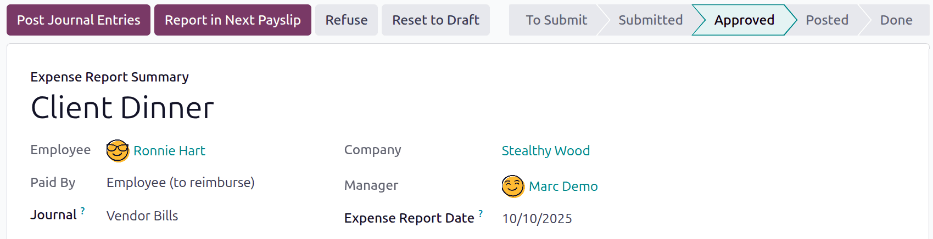
個別の報告を記帳するには、 に移動し、ステータス が 承認済 の個別の報告をクリックして、報告フォームを表示します。この画面で、以下の複数のオプションが表示されます: 仕訳を記帳、次回の給与明細で報告、否認、または ドラフトに再設定。
Click Post Journal Entries to post the report. The accounting journal the expenses are posted to is listed in the Journal field of the expense report.
経費を会計仕訳帳に記帳すると、画面上部に 仕訳 スマートボタンが表示されます。仕訳 スマートボタンをクリックすると、仕訳帳の詳細が 記帳済 ステータスで表示されます。
複数の報告を記帳する
複数の経費報告を一度に記帳するには、 に移動して経費報告の一覧を表示します。次に、経費報告の横にあるチェックボックスにチェックを入れ、承認したい報告を選択します。
注釈
経費報告のステータスが 承認済 である場合のみ、経費を会計仕訳帳に計上することができます。 未承認の報告など、記帳 できない 経費報告が選択された場合、または報告書がすでに仕訳帳に計上されている場合、 仕訳を記帳 ボタンは表示されません。
ちなみに
承認済の経費報告のみを選択するには、左側のフィルタを調整して、承認済 チェックボックスのみにチェックマークが付くようにします。次に、従業員 列の見出しの横にあるチェックボックスにチェックマークを付けると、リスト内の 承認済 報告を全て一度に選択することができます。
次に、仕訳を記帳 ボタンをクリックします。