设备
许多员工在工作时会领用各种物品,如笔记本电脑、手机和打印机。大多数公司会追踪其设备,以了解谁在使用什么,并记录设备的重要信息,如序列号、保修信息和维护历史。
注解
要追踪员工设备,必须*安装 **维护保养* 应用程序。
员工个人设备
员工设备在员工记录中进行追踪。要查看当前分配给员工的所有设备,请前往 应用程序,然后点击所需的员工记录。
在记录的顶部,会出现一个 :guilabel:`设备计数`智能按钮,数字表示当前分配给该员工的设备数量(如有)。
点击 设备计数 智能按钮,当前分配给该员工的所有设备都会显示在单个看板卡中。
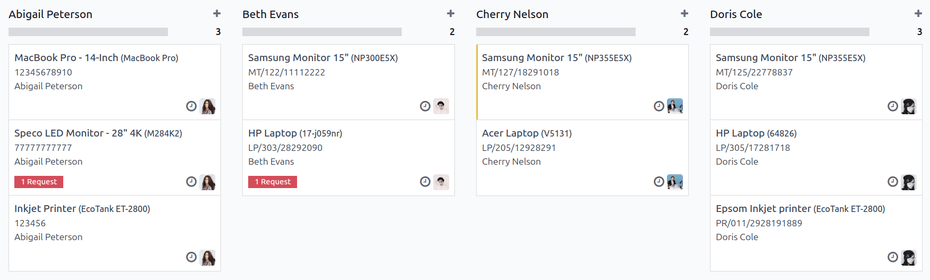
每张看板卡第一行显示设备名称和型号,其次是序列号(如有),最后是员工姓名。任何当前的维护请求都会显示在卡片底部的红框中。

注解
记录设备时**不需要**序列号。
所有员工设备
要查看所有员工的所有设备,请从 :ref:`单个员工的设备记录 <employees/equipment>`开始。
注解
选择哪位员工,或者他们是否被分配了任何设备,都无关紧要。此步骤仅用于进入 :guilabel:`设备`列表。
在员工设备的看板视图中,清除搜索栏中默认的 :guilabel:`已分配员工`筛选器。这将呈现数据库中的*所有*设备,包括分配给单个员工和整个部门的设备。
点击搜索栏,在 分组方式 列中选择 员工。现在,设备已按员工在看板视图中组织起来。
在显示所有员工设备记录的看板视图中,可通过点击并拖动设备卡将设备重新分配给所需的员工。这将改变设备的所有权。
为员工记录添加设备
要在员工记录中添加设备,请打开 应用程序,点击所需的员工记录,然后点击顶部的 设备数量 智能按钮。
当前分配给员工的所有设备都会显示在各个看板卡中。要添加新的设备记录,请点击左上角的 新建 按钮,一个空白的 设备 表格就会载入。
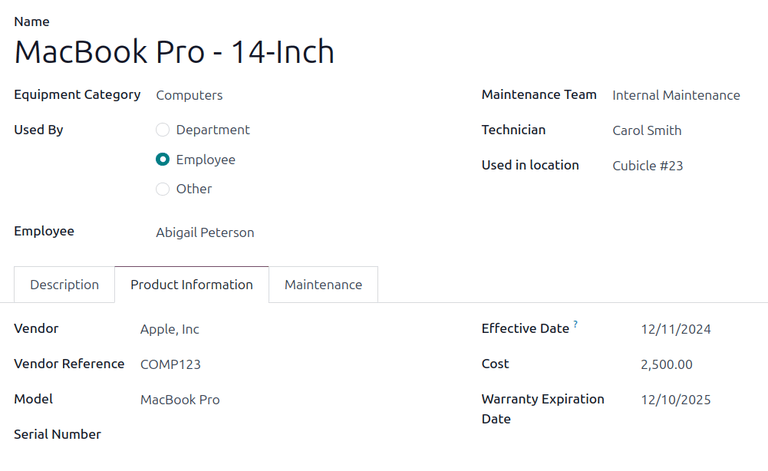
为员工的设备填写设备表格 。
小技巧
无需为同一项目填写新的 设备 表单,只需复制一个表单,然后更新即可。
在 设备 表单中,点击左上角的 (操作) 图标,然后选择 重复。
除了 序列号 外,会出现一个相同的表单,填写了*所有*信息。
在表格中输入 序列号 并进行其他必要更改,如指定 员工 。