
Gestión de varios empleados
La aplicación Punto de venta (TPV) de Odoo cuenta con la función Iniciar sesión como empleado. Esta permite que varios usuarios inicien sesión en una sesión de TPV y activarla habilita las siguientes acciones:
Seleccionar usuarios específicos que podrán iniciar sesión en el TPV.
Asignar permisos básicos o avanzados a esos usuarios.
Llevar seguimiento de los empleados involucrados en cada pedido para obtener análisis mejorados.
Configuración
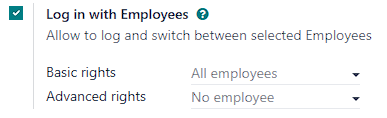
Acceda a función de varios empleados desde la sección Interfaz del TPV en los ajustes de Punto de venta y haga lo siguiente:
Habilite la función Iniciar sesión como empleado.
Añada a los empleados que tienen acceso a las funciones básicas de TPV en el campo Permisos básicos.
Añada a los empleados que tienen acceso a las funciones avanzadas de TPV en el campo Permisos avanzados.
Nota
Todos los empleados podrán iniciar sesión si deja el campo Permisos básicos vacío.
Si deja el campo Permisos avanzados vacío, solo los usuarios de Odoo reciben permisos extendidos.
Truco
Haga clic en el botón (tres puntos verticales) que se encuentra en la esquina superior derecha de una tarjeta de TPV y seleccione Editar para acceder a los ajustes desde el tablero principal del TPV.
Ver también
Los empleados con permisos básicos pueden realizar las siguientes acciones dentro del TPV:
Gestión de la sesión:
Bloquear la sesión actual del TPV.
Transacciones de venta:
Acceder al historial de pedidos anteriores y actuales.
Precios y descuentos:
Seleccionar manualmente otra lista de precios.
Añadir códigos promocionales.
Cambiar el precio de un producto manualmente.
Cambiar de posición fiscal.
Además de los permisos básicos, los empleados con permisos avanzados también pueden realizar las siguientes acciones:
Acceder a la interfaz del backend de Odoo.
Crear productos.
Nota
An employee with advanced POS rights who is not a database user cannot access the backend.
Instrucciones de uso
Iniciar sesión
Una vez que haya habilitado la función Iniciar sesión como empleado, los empleados deberán iniciar sesión para abrir una sesión de TPV y acceder a la interfaz de TPV. Pueden escanear su credencial de empleado, hacer clic en el icono (usuarios) para seleccionar su nombre de la lista de usuarios autorizados o escribir su código PIN en el campo Introduzca su código PIN.

Para cambiar de usuario durante una sesión activa, haga clic en el nombre del empleado que ha iniciado sesión en la parte superior derecha de la pantalla del TPV y seleccione el usuario al que desea cambiar.
Truco
Si no cuenta con un lector, haga clic en el icono icon (código de barras) para escanear los códigos de barras con la cámara web.
Iniciar sesión con credenciales
Los empleados pueden iniciar sesión con sus credenciales. Asigne un ID de credencial único al perfil del empleado en el módulo Empleados para configurar este tipo de inicio de sesión.
Vaya al módulo Empleados.
Abra la vista de formulario de un empleado.
Vaya a la pestaña Ajustes.
La categoría Asistencia/Punto de venta/Fabricación ofrece dos opciones:
Ingrese un ID de credencial manualmente en el campo ID de credencial.
Haga clic en Generar para crear un ID de credencial único automáticamente.
Haga clic en Imprimir credencial para generar una representación en código de barras del ID asignado a la credencial.
Para cambiar de usuario dentro de una sesión de TPV abierta con una credencial, primero debe bloquear la sesión. Para ello, haga clic en el icono (candado) para regresar a la pantalla de inicio de sesión. Después, el nuevo empleado podrá escanear su credencial para iniciar sesión.
Añadir un código PIN
Para mejorar la seguridad, puede obligar a los empleados a que proporcionen su código PIN cada vez que inicien sesión en un TPV. Para configurar un código PIN para un empleado:
Vaya al módulo Empleados.
Abra la vista de formulario del empleado correspondiente.
Vaya a la pestaña Ajustes.
Escriba el código numérico deseado en el campo Código PIN de la categoría Asistencia/Punto de venta/Fabricación.
Nota
El código PIN solo debe estar compuesto por una secuencia de dígitos.