
Positions fiscales (correspondances de taxes et de comptes)
Default taxes and accounts are set on products and customers to create new transactions on the fly. However, depending on the customers” and vendors” location and business type, using different taxes and accounts for a transaction might be necessary.
Fiscal positions allow the creation of rules to adapt the taxes and the income and expense accounts used for a transaction automatically.
They can be applied automatically, manually, or assigned to a partner.
Note
Plusieurs positions fiscales par défaut sont disponibles dans le cadre de votre package de localisation fiscale.
Configuration
To edit or create a fiscal position, go to , and open the record to modify or click New.
Astuce
If any notes are legally required when using this fiscal position, add them in the Legal Notes… field below the tax mapping section to display them on quotations, sales orders, invoices, and bills.
Correspondance de taxes
Fiscal positions are required to map taxes. Tax mapping is configured on taxes themselves.
Account mapping
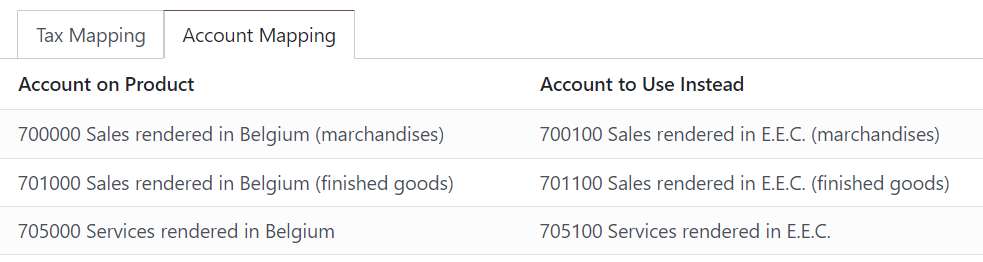
Account mapping is based on the income and expense accounts defined on the product or product category. To map to another account, select the account to be replaced in the left column (Account on Product) and select the account to use instead in the right column (Account to Use Instead).
Candidature
Application automatique
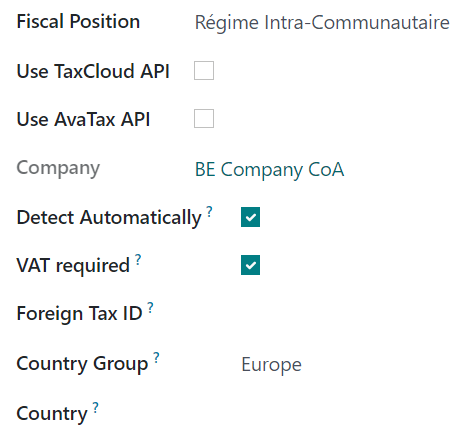
Pour automatiquement appliquer une position fiscale en fonction d’un ensemble de conditions, allez à , ouvrez la position fiscale à modifier et cochez Détecter automatiquement.
De là, vous pouvez activer plusieurs conditions :
TVA requise : le numéro de TVA du client doit figurer sur sa fiche.
Groupe de pays et Pays : la position fiscale s’applique uniquement au pays ou au groupe de pays sélectionné.
Note
If the Verify VAT Numbers feature is enabled, any fiscal positions with VAT required enabled will require Intra-Community valid VAT numbers to apply automatically.
Les taxes sur les commandes d’eCommerce sont automatiquement mises à jour une fois que le client s’est connecté ou a complété ses coordonnées de facturation.
Important
La séquence des positions fiscales définit la position fiscale à appliquer si toutes les conditions définies pour plusieurs positions fiscales sont remplies simultanément.
Par exemple, supposons que la première position fiscale d’une séquence cible le pays A alors que la deuxième position fiscale cible un groupe de pays qui comprend le pays A. Dans ce cas, seule la première position fiscale sera appliquée aux clients du pays A.
Application manuelle
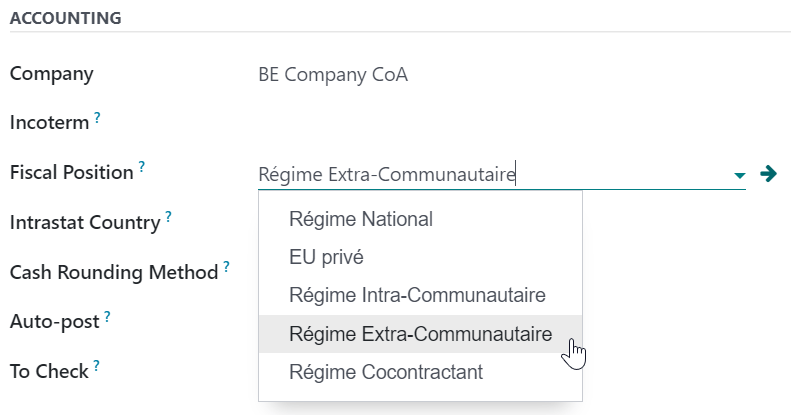
To manually select a fiscal position, open a sales order, purchase order, invoice, or bill, go to the Other Info tab and select the desired Fiscal Position before adding product lines.
Assigner à un partenaire
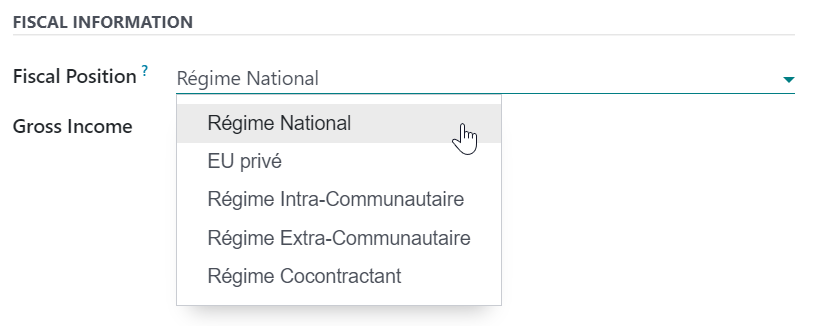
Pour définir la position fiscale à utiliser par défaut pour un partenaire spécifique, allez à , sélectionnez le partenaire, ouvrez l’onglet Ventes & Achats et sélectionnez la Position fiscale.
Astuce
To view all partners at once instead of only customers, remove the Customer Invoices filter or use the Contacts application.