
AvaTax-Integration
Avalaras AvaTax ist eine cloudbasierte Steuersoftware. Die Integration von AvaTax in Odoo ermöglicht Echtzeit- und regionsspezifische Steuerberechnungen, wenn Benutzer Artikel in Odoo verkaufen, kaufen und fakturieren. Die AvaTax-Steuerberechnung wird für alle von den Vereinten Nationen aufgelisteten Länder unterstützt, einschließlich grenzüberschreitender Transaktionen.
Wichtig
AvaTax kann nur mit Datenbanken/Unternehmen integriert werden, die Standorte in den Vereinigten Staaten, Kanada und Brasilien haben. Dies bedeutet, dass die Steuerposition/das Steuerland einer Datenbank nur auf die Vereinigten Staaten, Kanada oder Brasilien festgelegt werden kann. Weitere Informationen finden Sie in dieser Dokumentation: Steuerland.
AvaTax berücksichtigt die standortabhängigen Steuersätze für jeden Staat, jeden Landkreis und jede Stadt. Es verbessert die Überweisungsgenauigkeit, indem es Gesetze, Regeln, Zuständigkeitsgrenzen und besondere Umstände (wie z. B. Steuerferien und Produktbefreiungen) genau beachtet. Unternehmen, die AvaTax integrieren, können mit dieser einfachen API-Integration die Kontrolle über die internen Steuerberechnungen behalten.
Wichtig
Bei der Nutzung von AvaTax zur Steuerberechnung gibt es in Odoo einige Einschränkungen:
AvaTax uses the company address by default. To use the warehouse address, enable Allow Ship Later in the POS app settings.
Verbrauchssteuern werden nicht unterstützt. Dies gilt auch für die Tabak-/Vape-Steuer, die Kraftstoffsteuer und andere spezifische Branchen.
Siehe auch
Avalaras Support-Dokumente: About AvaTax
Einrichtung in AvaTax
To use AvaTax, an account with Avalara is required for the setup. If one has not been set up yet, connect with Avalara to purchase a license: Avalara: Let’s Talk.
Tipp
Notieren Sie sich bei der Einrichtung des Kontos die Konto-ID von AvaTax. Diese wird für die Odoo-Einrichtung benötigt. In Odoo entspricht diese Nummer der API-ID.
Ein einfaches Unternehmensprofil erstellen
Erfassen Sie die wichtigsten Unternehmensdaten für den nächsten Schritt: Orte, an denen Steuern erhoben werden, verkaufte Produkte/Dienstleistungen (und deren Verkaufsorte) und ggf. Steuerbefreiungen für Kunden. Folgen Sie der Avalara-Dokumentation zur Erstellung eines einfachen Unternehmensprofils:
Add company information (Unternehmensdaten hinzufügen).
Tell us where the company collects and pays tax (Wo bezahlt das Unternehmen Steuern oder zieht diese ein).
Verify jurisdictions and activate the company (Gerichtbarkeit prüfen und Unternehmen aktivieren).
Add other company locations for location-based filing (Andere Niederlassungen für standortbasierte Einreichung hinzufügen).
Add a marketplace to the company profile (Dem Unternehmenprofil einen Marketplace hinzufügen).
Mit AvaTax verbinden
Verbinden Sie sich nach der Erstellung des einfachen Unternehmensprofils in Avalara mit AvaTax. Dieser Schritt verbindet Odoo und AvaTax bidirektional.
Navigieren Sie entweder zu Avalaras Sandbox oder Produktionsumgebung. Dies hängt davon ab, welche Art von Avalara-Konto das Unternehmen integrieren möchte.
Melden Sie sich an, um den License Key (Lizenzschlüssel) zu erhalten. Gehen Sie zu (Einstellungen –> Lizenz- und API-Schlüssel). Klicken Sie auf Generate License Key (Lizenzschlüssel generieren).
Wichtig
Es erscheint eine Warnung: If your business app is connected to Avalara solutions, the connection will be broken until you update the app with the new license key. This action cannot be undone. (Wenn Ihre Business-App mit Avalara-Lösungen verbunden ist, wird die Verbindung unterbrochen, bis Sie die App mit dem neuen Lizenzschlüssel aktualisieren. Diese Aktion kann nicht rückgängig gemacht werden.)
Die Generierung eines neuen Lizenzschlüssels unterbricht die Verbindung mit bestehenden Geschäftspps, die die AvaTax-Integration verwenden. Stellen Sie sicher, dass Sie diese Apps mit dem neuen Lizenzschlüssel aktualisieren.
Wenn dies die erste API-Integration mit AvaTax und Odoo ist, dann klicken Sie auf Generate license key (Lizenzschlüssel generieren).
Wenn es sich um einen zusätzlichen Lizenzschlüssel handelt, stellen Sie sicher, dass die vorherige Verbindung unterbrochen werden kann. Es gibt nur einen Lizenzschlüssel, der mit jedem der Sandbox- und Produktionskonten von Avalara verbunden ist.
Warnung
Kopieren Sie diesen Schlüssel an einen sicheren Ort. Es wird stark empfohlen, den Lizenzschlüssel für spätere Zwecke zu sichern. Dieser Schlüssel kann nach Verlassen dieses Bildschirms nicht mehr abgerufen werden.
Odoo-Konfiguration
Vo der Verwendung von AvaTax müssen Sie einige zusätzliche Konfigurationen in Odoo vornehmen, um sicherzustellen, dass die Steuerberechnungen korrekt durchgeführt werden.
Überprüfen Sie, ob die Odoo-Datenbank die erforderlichen Daten enthält. Das Land, das ursprünglich in der Datenbank eingerichtet wurde, bestimmt die Steuerposition und hilft AvaTax bei der Berechnung der genauen Steuersätze.
Steuerland
Navigieren Sie zu , um das Steuerland einzurichten.
Siehe auch
Richten Sie unter dem Abschnitt Steuern die Funktion Steuerland auf Vereinigte Staaten, Kanada oder Brasilien ein. Klicken Sie dann auf Speichern.
Unternehmenseinstellungen
Alle Unternehmen, die in der Odoo-Datenbank betrieben werden, sollten in den Einstellungen mit einer vollständigen Adresse aufgeführt sein. Navigieren Sie zur App und stellen Sie unter dem Abschnitt Unternehmen sicher, dass nur ein Unternehmen in der Odoo-Datenbank vorhanden ist. Klicken Sie auf Infos aktualisieren, um eine separate Seite zum Aktualisieren der Unternehmensdaten zu öffnen.
Wenn mehrere Unternehmen in der Datenbank vorhanden sind, klicken Sie auf Unternehmen verwalten, um eine Liste der Unternehmen zu laden, aus der Sie auswählen können. Aktualisieren Sie die Unternehmensinformationen, indem Sie auf das jeweilige Unternehmen klicken.
Datenbankadministratoren sollten sicherstellen, dass die Angaben Straße …, Straße2 …, Stadt, Bundesland, PLZ und Land für die Unternehmen aktualisiert werden.
Dies gewährleistet genaue Steuerberechnungen und einen reibungslosen Ablauf der Buchhaltung am Jahresende.
Siehe auch
Modulinstallation
Stellen Sie als nächstes sicher, dass das Odoo-Modul AvaTax installiert ist. Navigieren Sie dazu zu . Geben Sie in der Leiste Suchen … den Begriff avatax ein und drücken Sie Enter. Die folgenden Ergebnisse werden angezeigt:
Name |
Technische Bezeichnung |
Beschreibung |
|---|---|---|
Avatax |
|
AvaTax-Standardmodul. Dieses Modul fügt die AvaTax-Grundfunktionen zur Steuerberechnung hinzu. |
Avatax für Geolokalisierung |
|
Dieses Modul enthält die Funktionen, die für die Integration von AvaTax in die Geolokalisierung in Odoo erforderlich sind. |
Avatax für Verkaufsaufträge |
|
Enthält die Informationen, die für die Steuerberechnung in Verkaufsaufträgen in Odoo benötigt werden. |
Avatax für Lager |
|
Enthält die Steuerberechnung in Odoo Lager. |
Amazon/Avatax-Brücke |
|
Enthält die Steuerberechnungsfunktionen zwischen dem Amazon-Konnektor und Odoo. |
Avatax Brasilien |
|
Enthält Informationen zur Steuerberechnung in der Lokalisierung für Brasilien. |
Avatax Brasilien für Dienstleistungen |
|
Dieses Modul enthält die erforderlichen Funktionen zur Steuerberechnung für Dienstleistungen in der Lokalisierung für Brasilien. |
Avatax Brasilien – Verkauf für Dienstleistungen |
|
Dieses Modul enthält die erforderlichen Funktionen zur Steuerberechnung für den Verkauf von Dienstleistungen in der Lokalisierung für Brasilien. Dazu gehört auch der elektronische Datenaustausch (EDI). |
Testverkaufsaufträge für Brasilianische Avatax |
|
Dieses Modul enthält die erforderlichen Funktionen für Testverkaufsaufträge in der Lokalisierung für Brasilien. |
Klicken Sie auf die Schaltfläche Installieren auf dem Modul mit der Bezeichnung Avatax: account_avatax. Dadurch werden die folgenden Module installiert:
Avatax:
account_avataxAvatax für Verkaufsaufträge:
account_avatax_saleAvatax für Lager:
account_avatax_stock
Sollte AvaTax für die Geolokalisierung oder mit dem Amazon-Konnektor benötigt werden, dann installieren Sie diese Module einzeln, indem Sie auf Installieren auf Avatax für Geolokalisierung bzw. Amazon/Avatax-Brücke klicken.
Siehe auch
Für lokalisierungsspezifische AvaTax-Anweisungen sehen Sie sich die folgende Dokumentation zur Steuerlichen Lokalisierung an:
Odoos AvaTax-Einstellungen
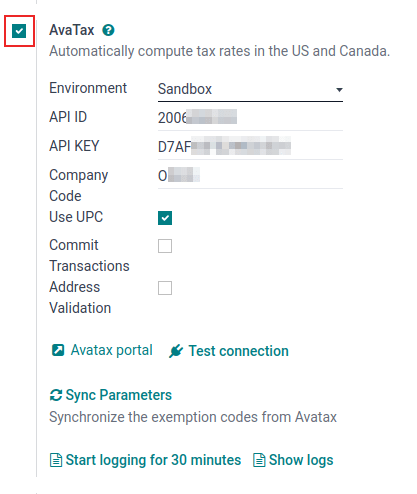
Um die AvaTax-API in Odoo zu integrieren, gehen Sie zum Abschnitt . In den AvaTax-Feldern im Abschnitt Steuern werden die AvaTax-Konfigurationen vorgenommen und die Anmeldeinformationen eingegeben.
Kreuzen Sie zunächst das Kontrollkästchen links neben den AvaTax-Einstellungen an, um AvaTax in der Datenbank zu aktivieren. Dies ist ein schneller und bequemer Weg, um die AvaTax-Steuerberechnung in der Odoo-Datenbank zu aktivieren und zu deaktivieren.
Voraussetzungen
Wählen Sie zunächst die Umgebung, in der das Unternehmen AvaTax verwenden möchte. Es kann entweder Sandbox oder Produktion sein.
Siehe auch
Hilfe bei der Entscheidung, welche AvaTax-Umgebung Sie verwenden sollten (entweder Produktion oder Sandbox), finden Sie unter: Sandbox- vs. Produktionsumgebung.
Anmeldedaten
Jetzt können Sie die Anmeldeinformationen eingeben. Die Account ID (Konto-ID) von AvaTax sollte in das Feld API-ID und der License Key (Lizenzschlüssel) in das Feld API-Schlüssel eingetragen werden.
Wichtig
Die Account ID (Konto-ID) finden Sie, indem Sie sich beim AvaTax-Portal anmelden (Sandbox oder Produktion). Klicken Sie in der oberen rechten Ecke auf die Initialen des Benutzers und Account (Konto). Die Account ID (Konto-ID) wird zuerst aufgeführt.
Um auf den Lizenzschlüssel zuzugreifen, lesen Sie diese Dokumentation: Mit AvaTax verbinden.
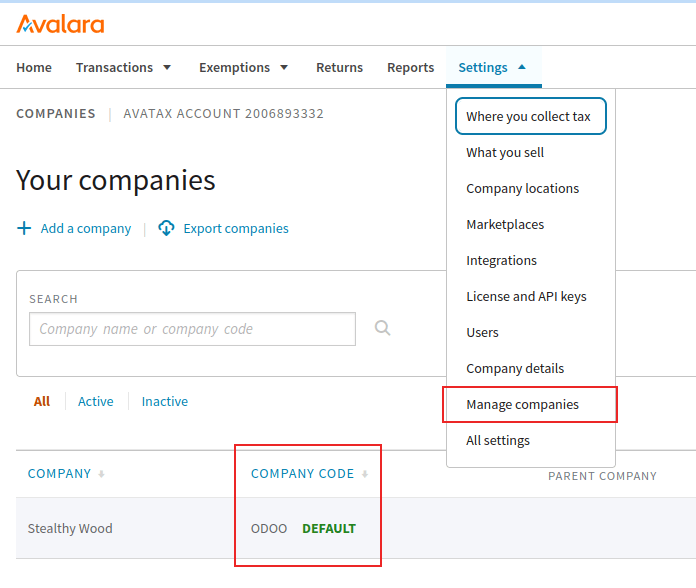
Für das Feld Unternehmenscode geben Sie den Avalara-Unternehmenscode für das zu konfigurierende Unternehmen ein. Avalara interpretiert dies als DEFAULT (STANDARD), wenn es nicht gesetzt ist. Den Unternehmenscode finden Sie im Avalara-Verwaltungsportal zugreifen.
Melden Sie sich zunächst beim AvaTax-Portal an (Sandbox oder Produktion). Navigieren Sie dann zu (Einstellungen –> Unternehmen verwalten). Der Wert Company Code (Unternehmenscode) befindet sich in der Zeile des Company (Unternehmen) in der Spalte Company Code (Unternehmenscode).
Transaktionsoptionen
Es gibt zwei Transaktionseinstellungen in Odoos AvaTax-Einstellungen, die konfiguriert werden können: UPC verwenden und In Transaktionen einbinden.
Wenn das Kontrollkästchen neben UPC verwenden aktiviert ist, verwenden die Transaktionen Universal Product Codes (UPC) anstelle der benutzerdefinierten Codes in Avalara. Wenden Sie sich an einen Wirtschaftsprüfer (CPA) für weitere Informationen.
Wenn das Kontrollkästchen In Transaktionen einbinden aktiviert ist, werden die Transaktionen in der Odoo-Datenbank für die Berichterstattung in AvaTax festgeschrieben.
Adressvalidierung
Die Funktion Adressvalidierung stellt sicher, dass für einen Kontakt in Odoo die aktuellste Adresse nach postalischen Standards eingestellt ist. Dies ist wichtig, um genaue Steuerberechnungen für Kunden zu ermöglichen.
Wichtig
Die Funktion Adressvalidierung funktioniert nur mit Partnern/Kunden in Nordamerika.
Aktivieren Sie außerdem das Kontrollkästchen neben dem Feld Adressvalidierung.
Wichtig
Für genaue Steuerberechnungen ist es am besten, wenn Sie eine vollständige Adresse für die in der Datenbank gespeicherten Kontakte eingeben. Allerdings kann AvaTax auch funktionieren, wenn Sie versuchen, nur die Felder Land, Bundesland und Postleitzahl zu verwenden. Dies sind die drei minimal erforderlichen Felder.
Speichern Sie die Einstellungen, um die Konfiguration zu implementieren.
Tipp
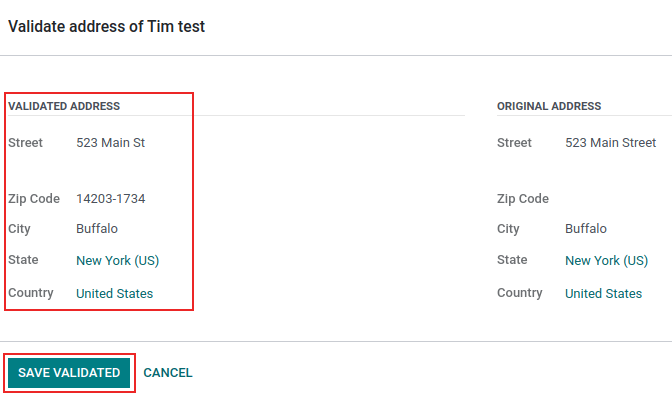
Validieren Sie die Adresse manuell, indem Sie zur navigieren und einen Kontakt auswählen. Da das AvaTax-Modul nun in der Datenbank konfiguriert ist, erscheint eine Schaltfläche Validieren direkt unter der Adresse.
Klicken Sie auf Validieren, woraufhin ein Pop-up-Fenster mit den Angaben Validierte Adresse und Ursprüngliche Adresse erscheint. Wenn die Validierte Adresse die korrekte Postanschrift für Steuerzwecke ist, klicken Sie auf Validiert speichern.
Warnung
Alle zuvor in der Odoo-Datenbank eingegebenen Adressen für Kontakte müssen mithilfe des oben beschriebenen manuellen Validierungsprozesses überprüft werden. Adressen werden nicht automatisch validiert, wenn sie zuvor eingegeben wurden. Dies geschieht nur bei der Steuerberechnung.
Verbindung testen
Nachdem Sie alle oben genannten Informationen in die AvaTax-Einstellungen in Odoo eingegeben haben, klicken Sie bitte auf Verbindung testen. Dadurch wird sichergestellt, dass die API-ID und der API-SCHLÜSSEL korrekt sind und eine Verbindung zwischen Odoo und der AvaTax-Anwendungsprogrammierschnittstelle (API) hergestellt wird.
Parameter synchronisieren
Nach Abschluss der Konfiguration und der Einstellungen im Abschnitt AvaTax klicken Sie auf die Schaltfläche Parameter synchronisieren. Diese Aktion synchronisiert die Befreiungscodes aus AvaTax.
Steuerposition
Navigieren Sie anschließend zu . Eine Steuerposition mit dem Namen Automatische Steuerzuordnung (AvaTax) wird aufgelistet. Klicken Sie darauf, um die Konfigurationsseite für die Steuerposition von AvaTax zu öffnen.
Stellen Sie hier sicher, dass das Kontrollkästchen AvaTax-API verwenden aktiviert ist.
Optional können Sie das Kontrollkästchen neben dem Feld Automatisch erkennen aktivieren. Wenn diese Option aktiviert ist, wendet Odoo diese Steuerposition automatisch auf Transaktionen in Odoo an.
Durch Aktivieren von Automatisch erkennen werden auch bestimmte Parameter wie MwSt. erforderlich, Ausländische USt-IdNr., Ländergruppe, Land, Bundesländer oder PLZ-Bereich angezeigt. Durch Ausfüllen dieser Parameter wird die Verwendung der Steuerposition gefiltert. Wenn Sie sie leer lassen, wird sichergestellt, dass alle Berechnungen unter Verwendung dieser Steuerposition durchgeführt werden.
Warnung
Sollte das Kontrollkästchen Automatisch erkennen nicht aktiviert sein, muss für jeden Kunden die Steuerposition im Reiter Verkauf und Einkauf des Kontaktdatensatzes festgelegt werden. Navigieren Sie dazu zu oder . Wählen Sie dann einen Kunden oder Kontakt aus, für den Sie die Steuerposition festlegen möchten.
Navigieren Sie zum Reiter Verkauf und Einkauf und scrollen Sie nach unten zum Abschnitt Steuerposition. Legen Sie im Feld Steuerposition die Steuerposition für den Kunden fest.
AvaTax-Konten
Wenn Sie das Kontrollkästchen für AvaTax-API verwenden aktivieren, erscheint ein neuer Reiter AvaTax. Klicken Sie auf diesen Reiter, um zwei verschiedene Einstellungen zu sehen.
Die erste Einstellung ist das AvaTax-Rechnungskonto, während die zweite das AvaTax-Erstattungskonto ist. Stellen Sie sicher, dass beide Konten eingerichtet sind, um eine reibungslose Jahresendabrechnung zu gewährleisten. Konsultieren Sie einen Wirtschaftsprüfer (CPA) für spezifische Anleitungen zur Einrichtung beider Konten.
Klicken Sie auf Speichern, um die Änderungen zu übernehmen.
Steuerzuordnung
Die Avatax-Integration ist bei Verkaufsaufträgen und Rechnungen mit der enthaltenen Avatax-Steuerposition verfügbar.
Tipp
Darüber hinaus gibt es in der Steuerposition Automatische Steuerzuordnung (AvaTax) die Reiter Steuerzuordnung und Kontenzuordnung, auf denen ebenfalls die Zuordnung für Produkte konfiguriert werden kann. Um auf Steuerpositionen zuzugreifen, navigieren Sie zu .
Zuordnung der Produktkategorie
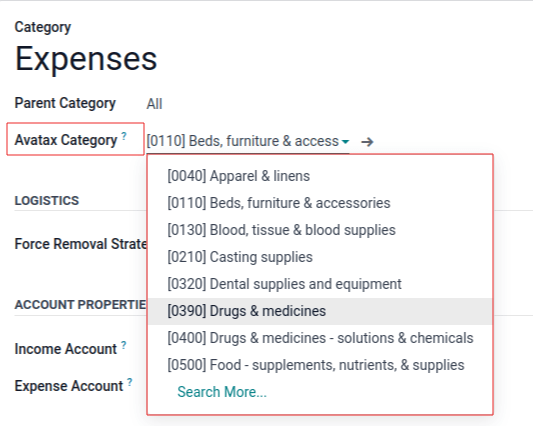
Bevor Sie die Integration verwenden, legen Sie eine Avatax-Kategorie für die Produktkategorien fest. Navigieren Sie zu . Wählen Sie die Produktkategorie aus, zu der Sie die AvaTax-Kategorie hinzufügen möchten. Wählen Sie im Feld AvaTax-Kategorie eine Kategorie aus dem Drop-down-Menü aus oder klicken Sie auf Mehr suchen…, um die vollständige Liste der Optionen zu öffnen.
Produktzuordnung
AvaTax-Kategorien können auch für einzelne Produkte festgelegt werden. Um die Avatax-Kategorie festzulegen, navigieren Sie zu . Wählen Sie das Produkt aus, dem Sie die Avatax-Kategorie hinzufügen möchten. Im Reiter Allgemeine Informationen befindet sich ganz rechts ein Auswahlfeld mit der Bezeichnung: Avatax-Kategorie. Klicken Sie abschließend auf das Drop-down-Menü und wählen Sie eine Kategorie aus oder klicken Sie auf Mehr suchen …, um eine Kategorie zu finden, die nicht aufgeführt ist.
Bemerkung
Wenn sowohl für das Produkt als auch für seine Kategorie eine AvaTax-Kategorie festgelegt ist, hat die AvaTax-Kategorie des Produkts Vorrang.

Wichtig
Die Zuordnung einer AvaTax-Kategorie entweder zum Produkt oder zur Produktkategorie sollte für jedes Produkt oder jede Produktkategorie vorgenommen werden, je nachdem, welche Route gewählt wird.
Siehe auch