
POS營業點
有了 Odoo POS (銷售點管理)應用程式,你可輕鬆經營你的商店或餐廳。程式可在任何設有網頁瀏覽器的裝置上運行,即使你暫時離線,仍可如常運作。產品移動的去向,會自動記錄至庫存資料中,讓你獲取實時的統計數據,而且所有商店的所有數據,都能集中整合處理。
開始操作時段
在 POS Dashboard 中,按一下 新操作時段,然後在 開店現金控制 畫面上,按一下 開啟操作時段,以啟動 POS 操作時段。如果已有開啟的操作時段,請按一下 繼續銷售。
備註
系統容許 多名使用者 同時登入同一次操作時段。但是,在同一個瀏覽器上,操作時段只接受一人登入操作。
銷售產品
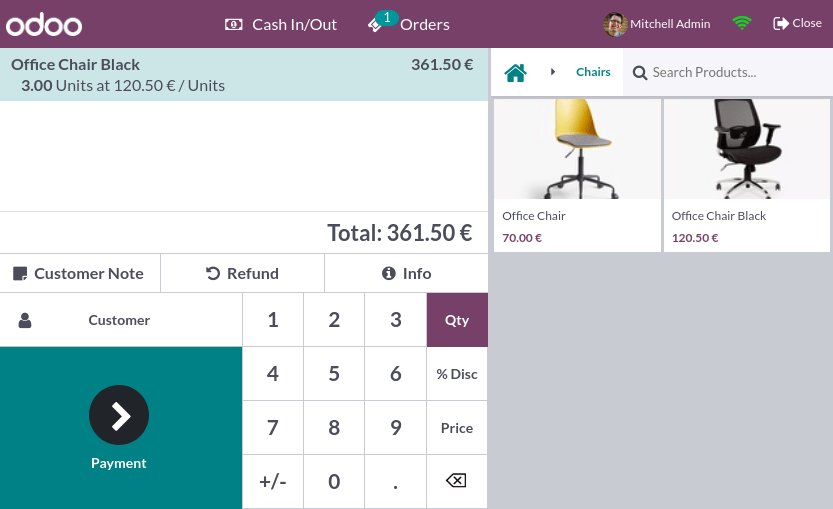
按一下產品,便可將它加入至購物車。若要變更 數量 ,請按一下 數量 並使用鍵盤輸入產品數量。若要新增 折扣 ,或修改產品的 價格 ,請分別點按 折扣率 % 或 價格,並輸入所需數值/金額。
完成訂單後,按一下 付款 即可結賬。請選擇 付款方式 ,輸入收到的金額,然後按 驗證。按一下 新訂單 便可處理下一位顧客的購物。
小訣竅
系統接受以鍵盤輸入
,或.作為小數點分隔符號。若只輸入金額但未有選擇付款方式,預設會選擇 現金 。
備註
為使開啟操作時段的過程有效率,系統一開始只能載入有限數目的產品資料。如果所需的產品未有自動載入,請按一下 搜尋更多。
設定客戶
以下功能必須要為客戶註冊,才可使用:計算客戶忠誠度積分及授予獎賞、自動套用 編配予客戶的價格表,以及 產生並列印發票。
你可在 已開啟的 POS 操作時段 中建立客戶,方法是按一下 並填寫聯絡 資訊;也可在後端介面建立客戶,方法是前往 並按一下 新增,然後填寫資訊並儲存。
若想在處理訂單期間設定客戶,你可按一下 POS 介面上的 客戶,存取客戶名單;也可在付款畫面按一下 客戶,以設立一名客戶。
客戶備註
你可直接在已開啟的 POS 操作時段 中,加入有關特定產品的 客戶備註 ,例如為客戶提供清潔及保養技巧。備註亦可用作追蹤客戶的個別要求,例如無需組裝服務。
要執行此操作,請選擇一項產品,然後按一下文件內的 客戶備註。系統會開啟一個彈出視窗,你可在該處加入或修改備註內容。
備註
匯入銷售訂單 內已有的產品備註,也會在購物車顯示。
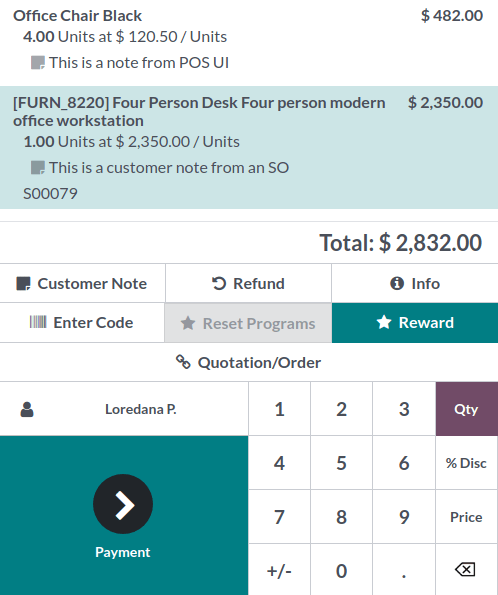
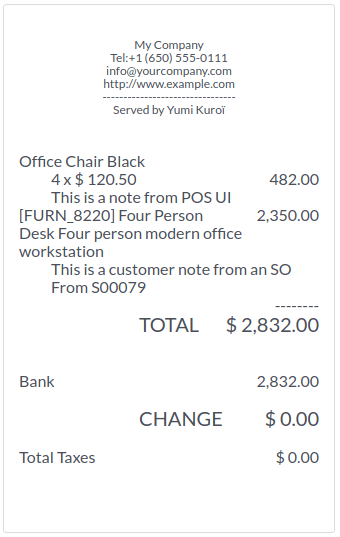
客戶備註會在客戶的收據及發票上顯示,顯示方式類似在購物車內,會在相關產品下方顯示。
退貨及退款產品
为退货商品办理退款:
从**POS 仪表板**:ref:
开启会话 <pos/session-start>。点击 操作,然后点击 退款,选择相应的订单。
选择项目,使用键盘设置要退款的数量,然后点击 退款。
点击 付款 并选择适当的退款支付方式。
点击 验证 并根据需要打印收据。
点击 新订单,继续为下一位顾客服务。
小訣竅
備註
**或者,也可以通过在一个已开启的会话中选择退货商品,并将数量设置为与退货商品数量相等的负数来处理退款。要进行此操作,请点击 数量 和 +/-,并相应更新数量。
退货付款一经确认,Odoo 会生成所需的信用单据,并参考原始收据或发票,部分或全部取消单据。
管理收銀機
若要在收銀機放入或提取現金,請按一下螢幕右上角的 選單圖示 以及 現金存入/取出。
系統會開啟一個彈出視窗,你可在該處選擇 存入現金 或 取出現金,然後輸入金額及原因,並按一下 確認。
關閉 POS 操作時段
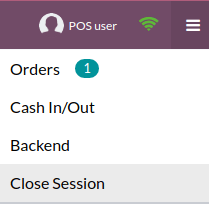
要關閉操作時段,請按一下螢幕右上角的 選單圖示,然後按一下 關閉操作時段。
按下後,系統會開啟 關閉控制 彈出螢幕。在此畫面中,你可讀取各種資訊:
操作時段內執行的訂單數目及總金額;
按每種付款方式分組的預期收到金額。
關閉此視窗之前,請使用計算機圖示,點算及計算現金。系統會開啟一個彈出視窗,根據手動點算及存入的硬幣及鈔票數目,計算收銀機內的總現金金額。然後,按一下 確認 或 捨棄 以關閉視窗。計算得出的金額會在 點算所得 直欄列出,而 現金詳情 會在 備註 部分中詳列。
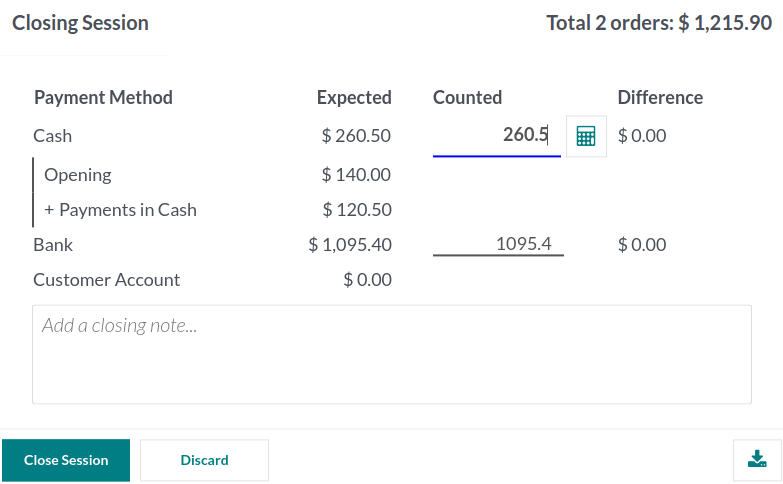
完成金額控制程序後,按一下 關閉操作時段,以完成結算並返回 POS Dashboard 。
備註
若想在未關閉操作時段之前存取後端,請於下拉式選單上按一下 後端。
若要中止,請在彈出視窗中按一下 捨棄。
視乎你的設置,你可能只會在預期現金收入與點算所得的現金相等時,才可關閉操作時段。若想在兩者有差別時仍然關閉操作時段,請在 付款差異 畫面上按一下 確定。
小訣竅
強烈建議你每天結束營業時,關閉當天的 POS 操作時段。
要查看過往所有操作時段,請前往 。
分析
在您 关闭并过账 POS 会话 后,即可访问综合报告以审查所有会话活动,包括会话的开启者以及具体订单的处理人。要访问会话报告,请按以下步骤操作:
点击 POS 卡片上的 :icon:`fa-ellipsis-v`(垂直省略号)`图标。
在 查看`部分下,点击 :guilabel:`会话。
在该列表视图中,您可以在 :guilabel:`开启人`列下看到所有的会话及其开启者。
选择一个 POS 会话以打开详细的会话报告。
点击 :guilabel:`订单`智能按钮,以显示该会话期间所有订单的列表。
在该视图中,您可以检索到以下信息:
订单参考
订单的 日期。
下订单的 POS 销售点。
收据号。
客户。
下单的 员工。
The Total paid amount.
The order Status.
若想概覽全部訂單(不論是哪次操作時段),請按 POS 卡片上的垂直省略號按鈕(⋮),然後在 檢視 部分選擇 訂單。