
Funcționalități de marketing
Folosiți sistemul POS pentru a interacționa direct cu clienții trimițându-le oferte promoționale prin email sau WhatsApp.
Stocarea detaliilor de contact
Această funcționalitate necesită detaliile de contact ale clientului, fie adresa de email, fie numărul de telefon.
Adresele de email: colectate și salvate automat în comenzile POS atunci când se trimite bonul pe email.
Numerele de telefon: pentru a stoca numerele de telefon când se trimit bonuri pe WhatsApp sau prin SMS,
Accesați și derulați la secțiunea Facturi & Bonuri;
Activați opțiunea WhatsApp Enabled sau SMS Enabled.
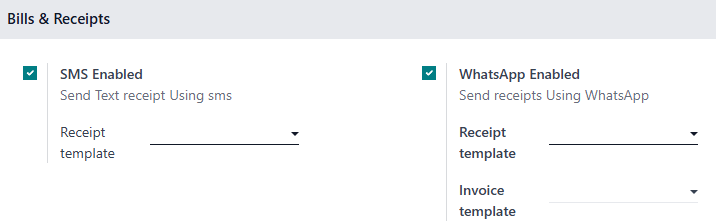
Dacă lipsesc informațiile de contact ale clientului, acestea vor fi salvate automat în comenzile POS când bonul este trimis prin email, SMS sau WhatsApp.
Sfat
Dintr-un formular de comandă POS, navigați la categoria Contact Info din fila Extra Info, apoi faceți clic pe pictograma email sau whatsapp pentru a trimite mesaje de marketing individuale.
Email marketing
Pentru a trimite emailuri de marketing clienților din comenzile POS,
Accesați ;
Selectați comenzile;
Faceți clic pe Acțiuni, apoi pe Trimite email din meniul derulant.
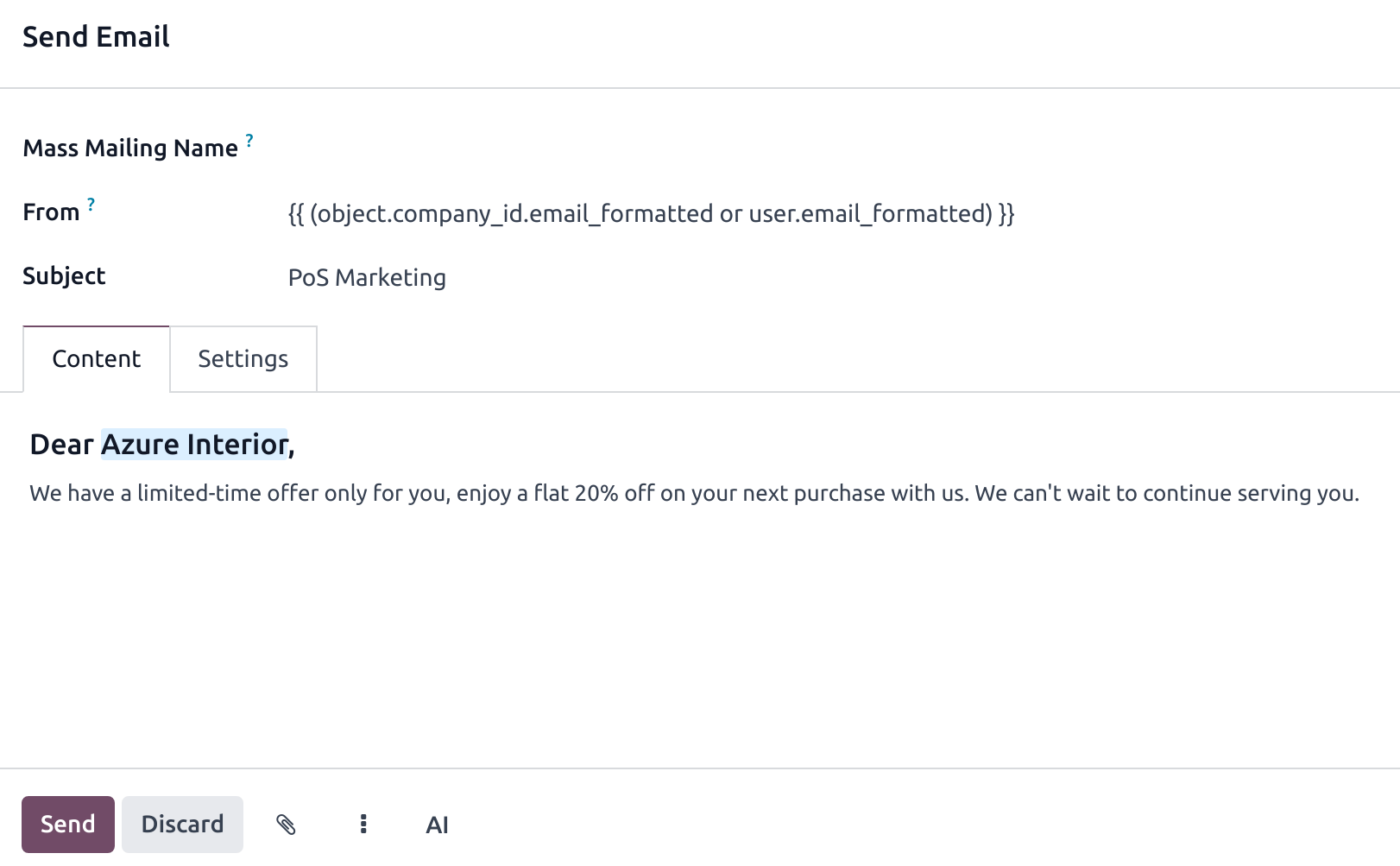
Astfel se deschide un formular de compunere email. Completați-l și apăsați Trimite.
Sfat
Economisiți timp salvând conținutul ca șablon. Faceți clic pe butonul cu trei puncte verticale și selectați șablonul sub secțiunea Inserează șablon.
Puteți salva conținutul ca șablon pentru utilizare ulterioară. Faceți clic pe butonul cu trei puncte verticale și selectați Salvează ca șablon.
Notă
Completați câmpul Nume trimitere în masă pentru a crea o trimitere în masă și a urmări rezultatele în aplicația Email Marketing.
Dacă o adresă de email nu este asociată unui client existent, un client nou este creat automat la trimiterea emailurilor de marketing.
Marketing pe WhatsApp
Configurare
Mai întâi trebuie să activați acțiunea de server aferentă pentru a trimite mesaje de marketing WhatsApp din POS folosind numerele de telefon colectate din comenzile POS. Pentru aceasta,
Accesați aplicația WhatsApp;
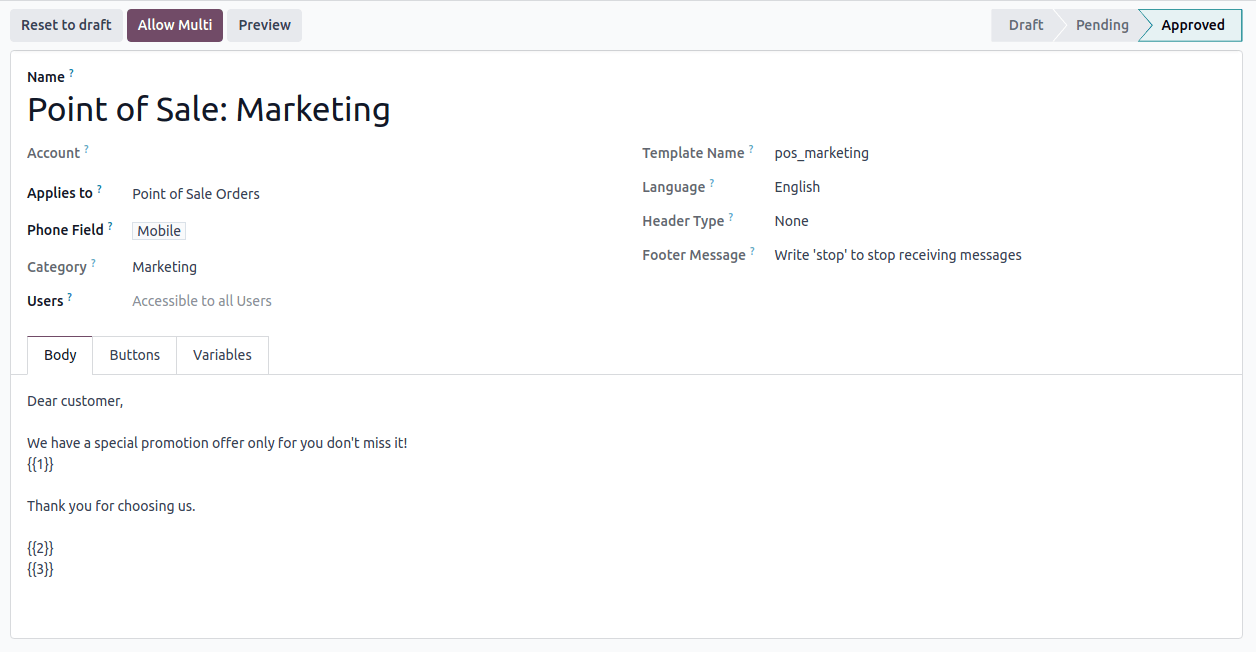
Create a new WhatsApp template;
Configurați câmpurile:
Câmpul Se aplică la setat pe Comenzi Punct de vânzare;
Câmpul Categorie pe Marketing;
Câmpul Telefon pe Mobil sau Client > Telefon.
Faceți clic pe Trimite pentru aprobare;
După aprobare, faceți clic pe butonul Permite Multi pentru a crea o acțiune de server în lista de comenzi POS.
Atenționare
Dacă modificați conținutul șablonului, trebuie să solicitați din nou aprobarea, deoarece starea acestuia revine la Ciornă.
Vezi și
Trimiteți mesaje de marketing pe WhatsApp
Accesați ;
Selectați comenzile;
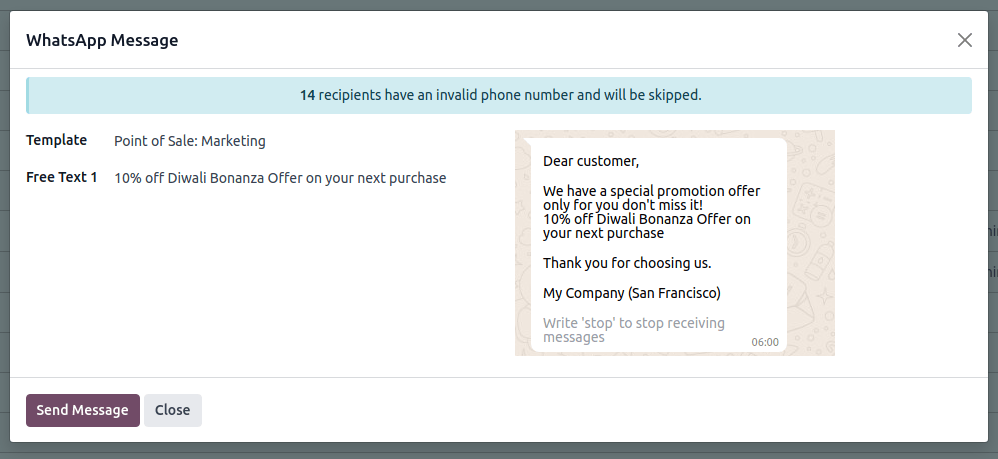
Faceți clic pe Acțiuni, apoi pe Mesaj WhatsApp din meniul derulant.
Astfel se deschide un formular de compunere mesaj WhatsApp. Selectați șablonul de marketing dorit în câmpul Șablon și apăsați Trimite mesaj.
Notă
Pentru a folosi marketingul WhatsApp în Punctul de vânzare, șabloanele de marketing aprobate trebuie să aibă activată opțiunea Permite Multi și să fie selectat Comenzi Punct de vânzare în câmpul Se aplică la.
Dacă acțiunea de server este afișată fără un șablon configurat corect, apare un mesaj de eroare. Faceți clic pe Configurează șabloane și parcurgeți pașii de configurare WhatsApp.
Vezi și