
配送方法
Odooを有効化すると、配送方法 設定で販売オーダとeコマースショッピングカートの配送費用を計算するオプションが追加されます。
サードパーティ運送会社 と統合された場合、運送会社の価格とパッケージング情報に基づいて配送価格が計算されます。
設定
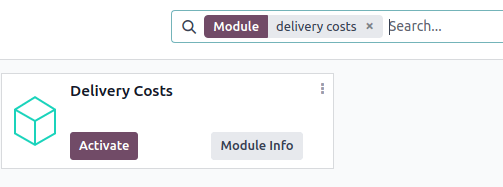
販売オーダとEコマースの送料を計算するには、配送費用 モジュールをインストールする必要があります。インストールするには、Odooのメインダッシュボードから アプリケーションに移動します。
次に、 アプリ フィルタを削除し、 検索... バーに 配送費用 と入力します。配送費用 モジュールを見つけたら、 有効化 をクリックしてインストールします。
配送方法を追加
配送方法を設定するには、 にアクセスして下さい。
注釈
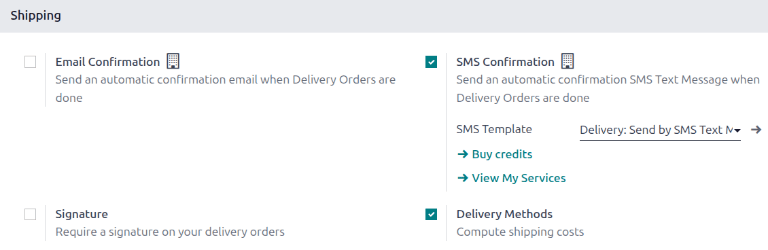
もし 設定 ドロップダウンメニューから 配送方法 オプションが利用できない場合は、以下の手順で機能が有効になっているかどうかを確認して下さい:
Go to .
配送 セクションまでスクロールし、対応するチェックボックスにチェックを入れて 配送方法 機能を有効にします。
配送方法 ページで、 新規 をクリックして配送方法を追加します。そうすることで、以下を含む配送プロバイダの詳細を入力するフォームが開きます:
配送方法 (必須項目): 配送方法の名前(例:
定額配送、当日配送など)。プロバイダー (必須フィールド): サードパーティ運送会社 を使用している場合、Fedexなどの配送業者を選択します。運送会社との統合が正しくインストールされていることを確認し、ドロップダウンメニューからプロバイダーを選択します。
固定価格, 規則に基づく, 店頭受取 オプションのようなカスタム配送方法の設定の詳細については、以下のそれぞれのセクションを参照して下さい。
ウェブサイト: eコマースページの配送方法を設定します。ドロップダウンメニューから該当するウェブサイトを選択するか、空白のままにしておくと全てのウェブページに適用されます。
会社: 特定の会社に配送方法を適用する場合は、ドロップダウンメニューから選択して下さい。 全てに適用する場合は、このフィールドを空白のままにして下さい。
ルート: 異なるリードタイムに基づく標準またはエクスプレス配送など、異なる配送方法を定義するために該当するルートを選択します。 詳細については、配送方法でルートを設定する セクションを参照して下さい。
配送プロダクト (必須フィールド): 販売オーダ行 に配送料として記載されているプロダクト。
オーダ金額が次以上で無料: このボックスをチェックすると、顧客が指定した金額以上の買い物をした場合に送料が無料になります。
特定の配送方法の設定方法については、以下のセクションを参照して下さい。
固定金額
全てのオーダに対して同じ配送価格を設定するには、 に進みます。次に、 新規 をクリックし、配送方法フォームで プロバイダ を 固定価格 オプションに設定します。このオプションを選択すると、 固定価格 フィールドが利用可能になり、ここで固定料金の送料が定義されます。
オーダ金額が指定金額を超えた場合に送料無料にするには、 オーダ金額が次以上で無料 にチェックを入れ、金額を入力して下さい。
Example
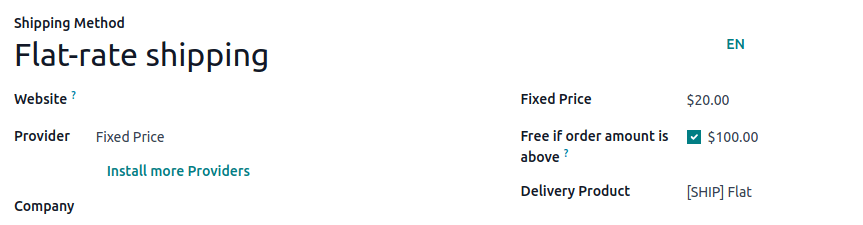
To set up $20 flat-rate shipping that becomes free if the customer spends over $100, fill in
the following fields:
配送方法:
定額送料プロバイダー: 固定価格
固定金額:
$20.00オーダ金額が次以上で無料:
$100.00配送プロダクト:
[配送] 固定
計算規則に基づく
価格設定規則に基づいて送料を計算するには、 プロバイダー フィールドを 規則に基づく オプションに設定します。オプションで、 レートへのマージン と 追加マージン を調整して、追加の送料を含めます。
価格設定規則の作成
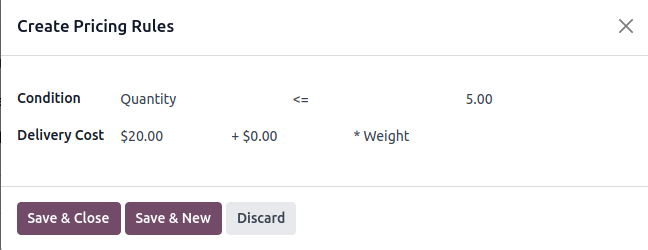
価格設定 タブに移動し、 明細の追加 をクリックします。価格設定規則 ウィンドウが開き、プロダクトの重量、容量、価格、または数量に関連する 条件 を定義された金額と比較して 配送費用 を計算します。
終了したら、 保存して新規 をクリックして別の規則を追加するか、 保存して閉じる をクリックして下さい。
Example
プロダクトが5つ以下のオーダに対して顧客に20ドルの配送料を請求するには、 条件 を 数量 <= 5.00 に設定し、 配送費用 を $20 に設定します。
eコマースサイトで特定の配送先に配送を制限するには、配送方法フォームで 対応地域 タブに移動し、 国、 都道府県/州、 郵便番号プレフィクス を定義します。全てに該当する場合は、これらのフィールドは空のままにしておきます。
配送費用を計算する
配送費用は 条件 を満たす規則で指定された 配送経費 に、 レートへのマージン と 追加マージン による追加料金を加えたものです。
Example
以下の2つの規則が設定されています:
オーダが5プロダクト以下の場合、送料は$20
オーダに5つ以上のプロダクトが含まれる場合、送料は$50。
レートへのマージン は 10% で、 追加マージン は $9.00。
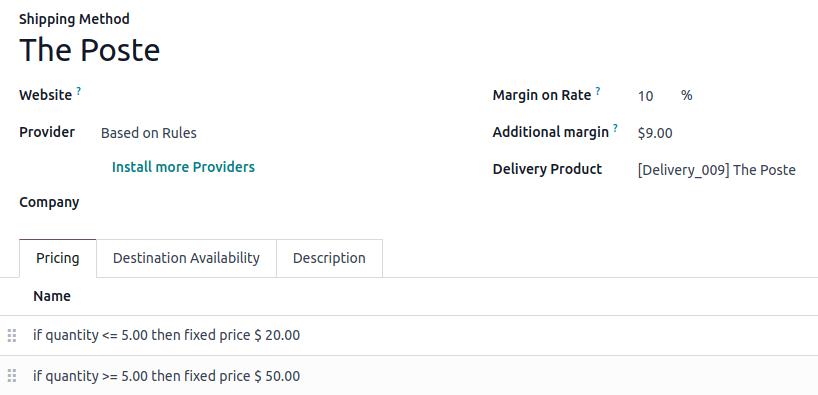
最初の規則を適用した場合、配送費用は31ドル(20 + (0.1 * 20) + 9)。2番目の規則が適用された場合、配送費用は64ドル(50 + (0.1 * 50) + 9)です。
店頭受取
店舗での受取を設定するには、 プロバイダ フィールドで 店頭受取 を選択し、 倉庫 で受取場所を指定します。
集荷場所までの送料を顧客に請求書を発行するには、 統合レベル フィールドで レート取得と配送の作成 オプションを選択します。次に、 請求ポリシー フィールドで 見積費用 または 実費 ラジオオプションを選択し、販売オーダに追加される送料が運送会社からの正確な費用であるかどうかを決定します。
配送方法のルート
オプションとして、配送方法ごとに異なる倉庫配送プロセスを設定するには、その配送方法に対して異なる ルート を設定します。
Example
配送方法ごとに複数のルートを設定することは、倉庫への配送プロセスを調整する際に役立ちます。
ルートを設定するには、 に移動します。新規作成 をクリックするか、希望のルートを選択します。
ルートフォームの 適用対象 セクションで、配送方法 チェックボックスにチェックを入れます。
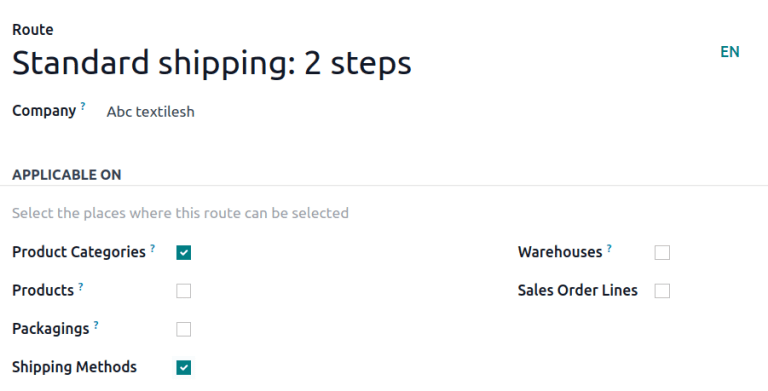
配送方法のチェックボックスにチェックを入れると、ルートが形成されます。
次に、 に移動し、ご希望の配送方法を選択して下さい。
配送方法フォームの ルート フィールドで、ドロップダウンメニューから利用可能なフルフィルメントルートを選択します。
注釈
希望する配送方法が選択できない場合は、その 配送方法 が該当する配送方法の 適用対象 セクションで有効になっていることを確認して下さい。
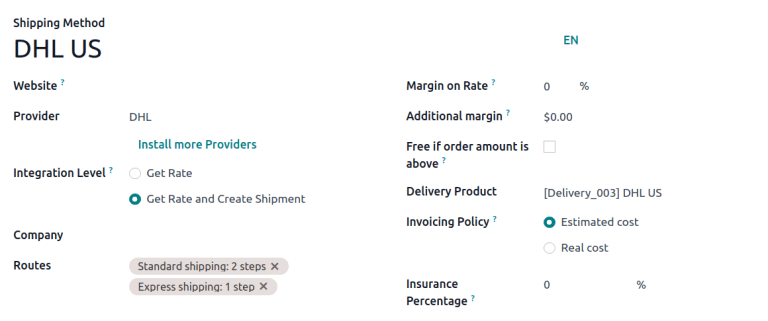
デフォルトでは、ほとんどの配送方法は、標準またはエクスプレス配送用の2つのルートが利用可能に設定されています。
配送方法を追加
配送方法は、個々の明細項目として表示される配送プロダクトの形で販売オーダに追加することができます。まず、 で目的の販売オーダに移動します。
販売オーダで 配送方法の追加 ボタンをクリックすると、 配送方法の追加 ポップアップウィンドウが開きます。そして、リストから 配送方法 を選択します。
オーダ重量合計 は、プロダクトの重量(各プロダクトフォームの 在庫 タブで定義されています)に基づいてあらかじめ入力されています。フィールドを編集して正確な重量を指定し、 追加 をクリックして配送方法を追加します。
注釈
オーダ重量合計 で定義された量は、プロダクトフォームで定義されたプロダクト重量合計を上書きします。
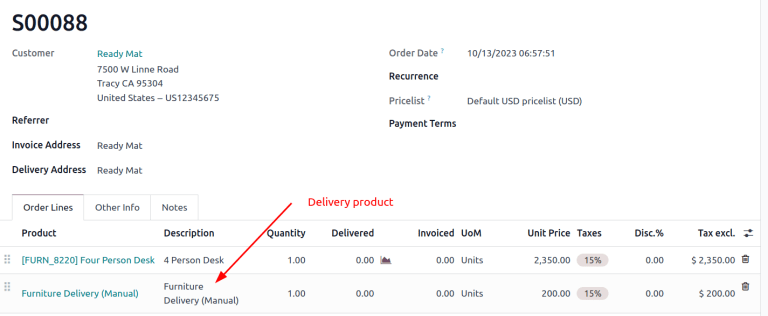
配送費用は、配送方法フォームに記載された 配送プロダクト として、販売オーダ明細 に追加されます。
Example
販売オーダ S00088 に定額料金 $200 の配送プロダクト 家具配送 が追加されました。
出荷オーダ
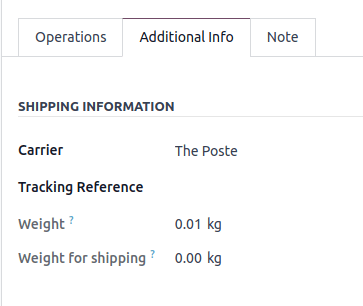
販売オーダに追加された配送方法は、出荷オーダの配送運送会社の詳細とリンクしています。配送時に配送方法を追加または変更するには、追加情報 タブに移動し、運送会社 フィールドを変更します。
Supported hardware
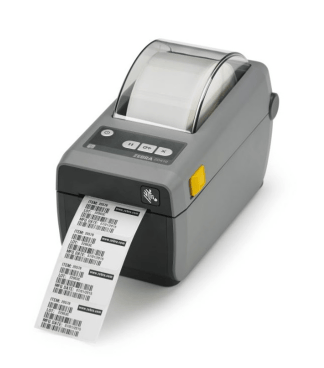
For label printers, Odoo recommends the Zebra ZD411, as Odoo supports the ZPL protocol for automatic printing from a point of sale.
This printer has been tested on most label formats (PDF, PNG, ZPL) for all carriers that Odoo supports.