Konfiguration
Öppna POS-inställningarna
För att komma åt de allmänna POS-inställningarna, gå till . Öppna sedan rullgardinsmenyn i fältet Point of Sale och välj det POS som ska konfigureras.

Observera
Dessa inställningar är tillgängliga för användare med behörighet Administration inställd som Inställningar.
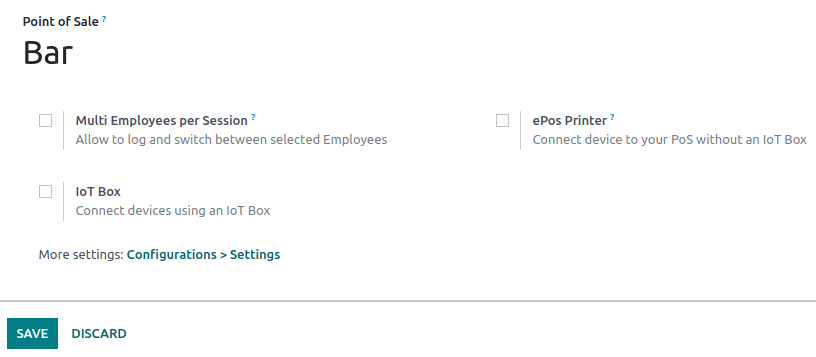
Du kan också konfigurera vissa inställningar från instrumentpanelen genom att klicka på den vertikala ellipsknappen (⋮) på ett POS-kort. Då öppnas ett popup-fönster där du kan göra följande:
Möjlighet för flera anställda att logga in.
:doc:` Anslut och konfigurera en IoT-box. <../../allmänt/iot/konfig/pos>`
:doc:` Anslut och konfigurera en ePOS-skrivare. <konfiguration/epos_ssc>`
Observera
Dessa inställningar är tillgängliga för användare med åtkomsträttigheter Point of Sale inställd som Administrator.
Göra produkter tillgängliga
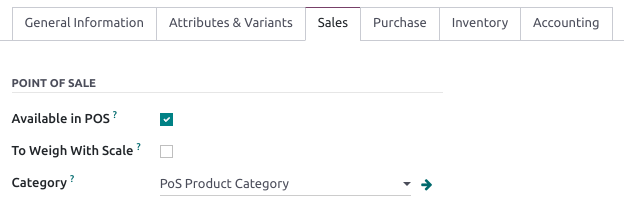
För att göra produkter tillgängliga för försäljning, gå till , och välj en produkt för att öppna produktformuläret. På fliken Sales aktiverar du Available in POS.
PoS produktkategorier
Konfiguration
POS-produktkategorier gör det möjligt för användare att kategorisera produkter och få ett mer strukturerat och rent POS-gränssnitt.
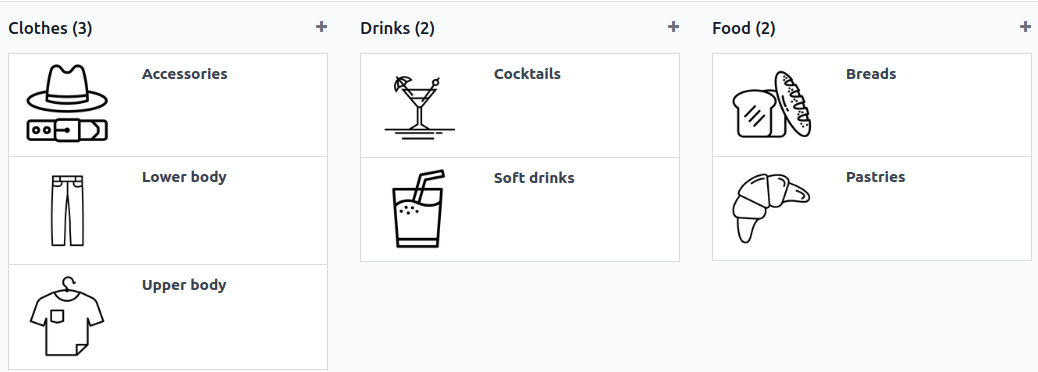
För att hantera PoS-kategorier, gå till . För att lägga till en ny kategori, klicka på Create. Ge den sedan ett namn i fältet Category Name.
För att associera en kategori med en överordnad kategori fyller du i fältet Parent Category. En överordnad kategori grupperar en eller flera underordnade kategorier.
Example
Tilldela PoS produktkategorier
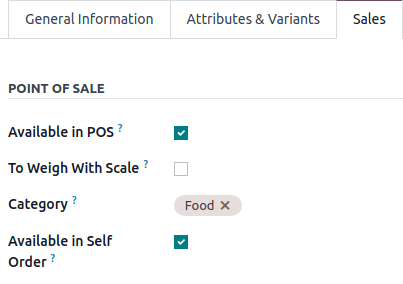
Go to and open a product form. Then, go to the Sales tab and fill in the Category field under the Point of Sale section.
Anpassa POS-gränssnittet
Starta kategori
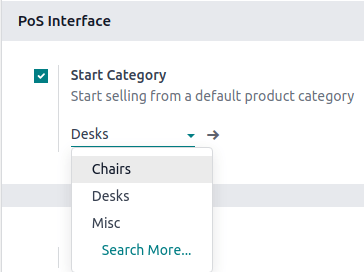
You can select one product category to display when opening a POS session. To configure it, go to your POS settings and select a PoS category from the dropdown menu of the Start Category field within the PoS Interface section.
Begränsa kategorier
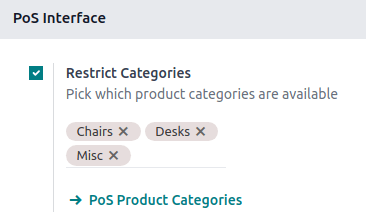
You can also limit the categories displayed on your POS interface. To achieve this, go to your POS settings and choose the specific categories to display in the Restrict Categories field within the PoS Interface section.