
Prijslijsten, kortingen en formules
Odoo Sales heeft een handige prijslijstfunctie die kan worden aangepast aan elke unieke prijsstrategie.
Een prijslijst is een lijst met prijzen (of prijsregels) die Odoo gebruikt om de juiste prijs voor een klant te bepalen. Deze prijslijsten kunnen worden ingesteld met specifieke criteria (zoals tijdsperioden, minimum verkochte hoeveelheid en meer) om bepaalde prijzen of kortingen toe te passen.
Prijslijsten suggereren bepaalde prijzen, maar ze kunnen altijd worden overschreven op de verkooporder.
Opties voor prijsstrategie
To choose a pricing strategy, first navigate to . In the Pricing section, click the checkbox next to the Pricelists feature.
Hierdoor verschijnen er twee extra opties onder: Meerdere prijzen per product en Geavanceerde prijsregels (kortingen, formules). Er verschijnt ook een link Prijslijsten die naar een aparte prijslijstenpagina leidt, waar prijslijsten kunnen worden aangemaakt en/of gewijzigd.
Multiple prices per product: provides the option to set several different prices per product.
Geavanceerde prijsregels (kortingen, formules): biedt de mogelijkheid om gedetailleerde prijsregels te maken en kortingen, marges en afrondingen toe te passen.
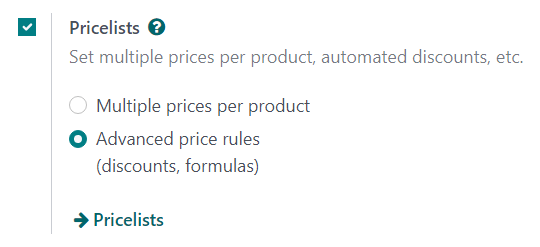
After clicking the checkbox beside the Pricelists feature, select one of those two options, then click Save to save all changes.
Prijslijsten
Na het activeren en opslaan van de Prijslijsten functie, herlaadt de Instellingen pagina en selecteer van hieruit de Prijslijsten link (onder de Prijslijsten functie op de Instellingen pagina), of navigeer naar .
Beide opties onthullen de Prijslijsten pagina, waar prijslijsten op elk moment kunnen worden aangemaakt en/of gewijzigd.
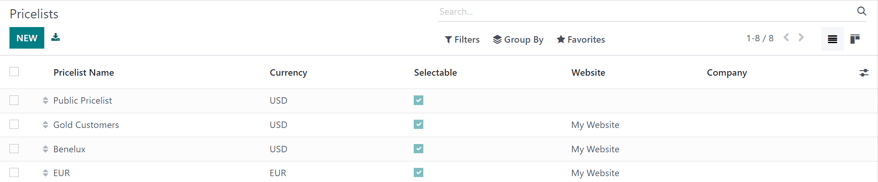
Notitie
De Public Pricelist is de standaard prijslijst die wordt gebruikt in Odoo Sales en eCommerce.
From the Pricelists page, either select the desired pricelist to edit, or click New to create a new pricelist, which reveals a blank pricelist form that can be configured in a number of different ways.
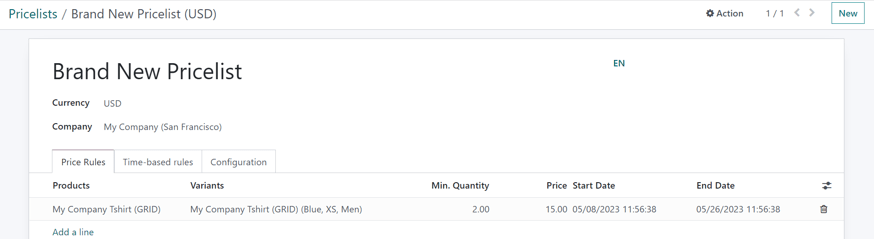
When creating a new pricelist, start by adding a name for the pricelist at the top of the form, in the blank field. Next, select which Currency should be used.
Als je in een omgeving met meerdere bedrijven werkt, selecteer dan op welk bedrijf deze prijslijst moet worden toegepast in het Company veld. Als je dit veld leeg laat, wordt de prijslijst automatisch toegepast op alle bedrijven in de database.
Price rules tab
De functionaliteit van het Prijsregels tabblad op een prijslijstformulier varieert afhankelijk van de gekozen Prijslijsten instelling: ofwel Meerdere prijzen per product of Geavanceerde prijsregels (kortingen, formules).
Het Tijdgebaseerde regels tabblad en het Configuratie tabblad zijn echter altijd hetzelfde, ongeacht de gekozen Prijslijsten instelling.
Price rules tab (multiple prices per product)
Met de Meerdere prijzen per product instelling geactiveerd, biedt het Prijsregels tabblad op prijslijstformulieren de optie om specifieke producten, met een specifieke prijs, toe te voegen aan een prijslijst.
To add a specific product and price to a pricelist form, click the Price Rules tab, then click Add a line in the Products column. Then, select the desired product for which a specific price should be applied.
Next, if necessary, select a product variant under the Variants column (e.g. a specific product size, color, etc.). If no variants are selected, then this price will apply to all variants of the product.
If a minimum amount of the product must be purchased in order to apply the specific price, enter the amount under the Min. Quantity column.
To configure the price of the product for this specific pricelist, enter the desired amount under the Price column. Then, there is the option to add a Start Date and End Date to the configured product price, if desired.
Om nog een productregel toe te voegen, klik je nogmaals op Een regel toevoegen en herhaal je het proces. Er is geen limiet aan het aantal producten dat kan worden toegevoegd op het Prijsregels tabblad van een prijslijstformulier.
Bekijk voor meer informatie de volgende sectie: Meervoudige prijzen per product.
Price rules tab (advanced price rules)
With the Advanced price rules (discounts, formulas) setting activated, the Price Rules tab on pricelist forms provides the option to configure detailed price rules based on formulas.
Check out the Advanced price rules (discounts, formulas) section for detailed steps on how to add advanced price rules to a pricelist.
Time-based rules tab
Time-based rules are used specifically with subscription products. Be sure to check out the Odoo Subscriptions documentation for more information.
Under the Time-based rules tab, the same functionality of the Price Rules tab is present, with the only difference being that a repeating time period can be applied in the Period column.
After a Product and potential Variant are selected in the
Time-based rules tab, select the blank field in the Period column to reveal
a drop-down menu of pre-designated recurrence periods (e.g. Monthly, Quarterly, Weekly, etc.).
New recurrence periods can also be directly created from this column, by typing in the new name for the Period and then selecting Create to create the time period, which can be edited later. Or, select Create and edit… to reveal a pop-up form, in which the new recurrence period can be directly configured.
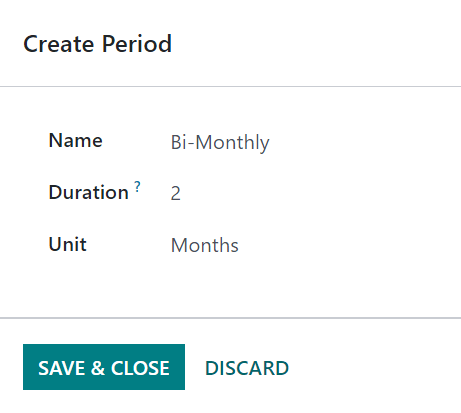
From this Create Period pop-up form, add a Name, Duration, then
a Unit (e.g. Days, Weeks, etc.). When finished, click Save and Close.
Lastly, add the desired price for this time-based rule in the Price column.
Zie ook
Tabblad Configuratie
Onder het Configuratie tabblad zijn er een paar opties waarmee je de prijslijst verder kunt aanpassen.
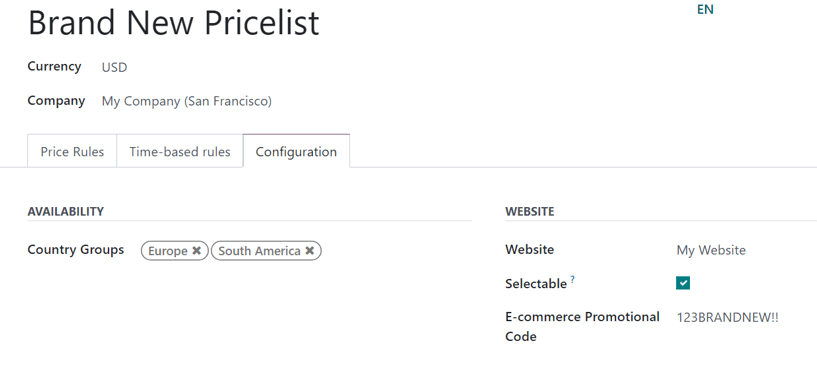
Van hieruit, onder de Beschikbaarheid sectie, in het Landgroepen veld, kunnen bepaalde landgroepen worden toegevoegd aan de prijslijst. Er is geen limiet aan het aantal landengroepen dat in dit veld kan worden toegevoegd.
Notitie
Als er geen land is ingesteld voor een klant, neemt Odoo de eerste prijslijst zonder landengroep.
Under the Website section, there are a few options that can be configured. In the Website field, this pricelist can be applied to a specific website, if working in a multi-website environment. If left blank, the pricelist will be applied to all websites in the database.
Click the Selectable checkbox to have this pricelist as a selectable option for customers to choose as they shop. If the Selectable box is left unchecked, customers cannot select this pricelist for themselves as they shop.
Tot slot is er de optie om een E-commerce Promotiecode toe te voegen. Om een code toe te voegen, typ je de gewenste promotiecode in die, wanneer deze wordt ingevoerd tijdens het afrekenen, de prijslijst toepast op de klant, zelfs als de klant niet binnen de eerder opgegeven criteria valt.
Show discount percentage to customers
With Odoo Sales, the option to show the public price and the computed discount percentage on the product catalog is available.
To do that, navigate to , and in the Pricing section, click the checkbox next to the Discounts feature, and then click Save to save all changes.
After activating the Discounts feature, navigate to the pricelists page, either by clicking the Pricelists link from the Settings page, or by going to .
On the Pricelists page, select the desired pricelist to edit. On the pricelist form, click into the Configuration tab. In the Configuration tab, at the bottom, a Discounts section is now available.
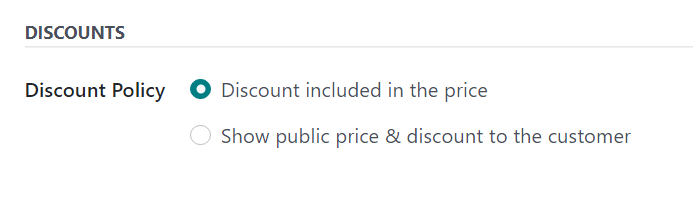
The options available in this section are:
Discount included in the price: shows the customer only the final price with the discount already included.
Show public price & discount to the customer: shows the customer the public price and the discount they’re earning.
Customer pricelist application
While the default pricelist applied to any customer is the Public Pricelist, Odoo provides the opportunity to directly apply a different pricelist to customers on their contact form.
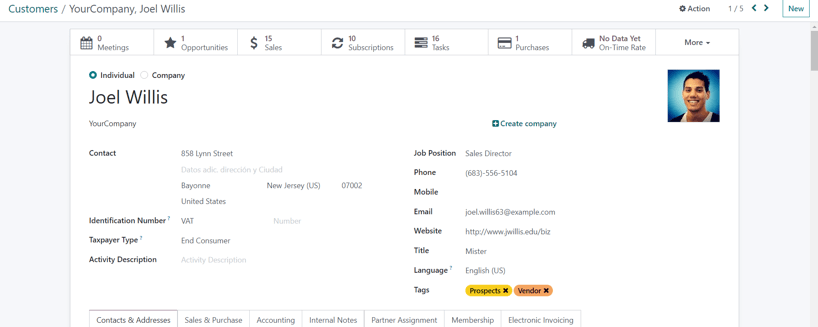
To do that, open the desired customer’s contact form, either by navigating to and selecting the customer from the main Customers page, or by clicking on the customer’s name on a sales order.
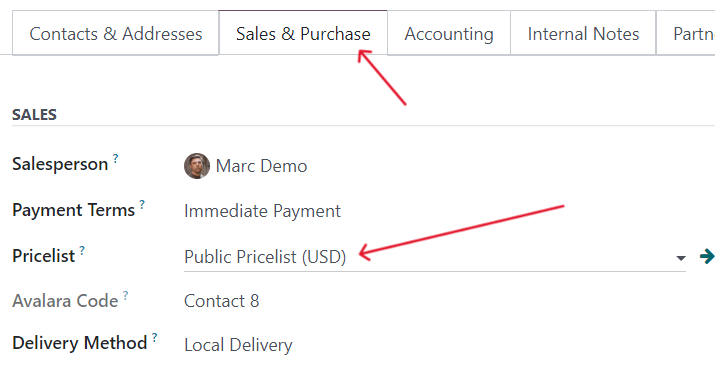
On the desired customer’s contact form, under the Sales & Purchase tab, in the Sales section, designate what pricelist should be applied to this specific customer from the drop-down menu in the Pricelist field.
Meerdere prijzen per product
Om meerdere prijzen per individueel product toe te passen, selecteer je de Meerdere prijzen per product optie, na het inschakelen van de Prijslijsten functie op de Verkoop app instellingenpagina (:menuselectie:`Verkoop app --> Configuratie --> Instellingen`), en klik je op Opslaan.
Pas vervolgens prijslijsten toe op specifieke producten met behulp van het productformulier. Navigeer naar de :menuselectie:`Verkoop app --> Producten --> Producten` en selecteer het product waarvoor meerdere prijzen moeten worden toegepast. Als je een product selecteert op de Producten pagina, verschijnt het productformulier van dat specifieke product op een aparte pagina.
Klik op het productformulier op de Extra prijzen slimme knop bovenaan het formulier.
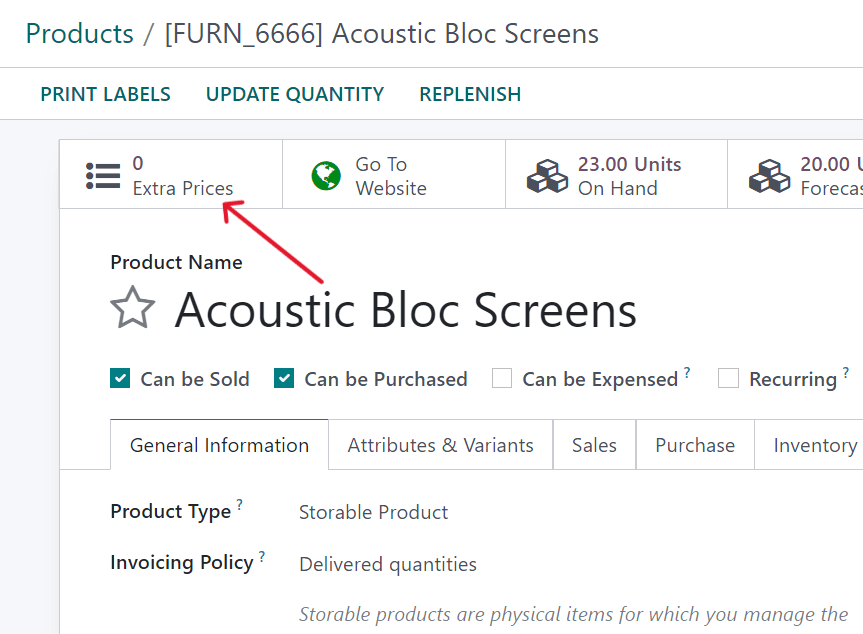
Als je dit doet, krijg je een aparte pagina te zien met de Prijsregels die specifiek zijn voor dat specifieke product. Hier kunnen prijsregels op elk moment worden bewerkt of aangemaakt.

Om een nieuwe prijsregel voor een product te maken op deze specifieke Prijsregels pagina, klik je op Nieuw om een nieuwe, aanpasbare rij toe te voegen waarin het gewenste product al is ingevuld in de Toepassing op kolom.
Next, select which Pricelist this specific product price rule should apply to, via the drop-down menu in the Pricelist column.
Notitie
De Public Pricelist is de standaard prijslijst die wordt gebruikt in Odoo Sales en eCommerce.
Tip
Om vanaf deze pagina een nieuwe prijslijst aan te maken, typ je de gewenste naam van de nieuwe prijslijst in de kolom Pricelist en selecteer je vervolgens Create in het uitklapmenu. Alle prijslijsten kunnen op elk moment worden gewijzigd door te navigeren naar . Prijslijsten kunnen ook worden aangemaakt op die specifieke Prijslijsten pagina.
After the desired pricelist is added to the row, designate a Min. Quantity for the price rule.
Example
Als de Min. Quantity kolom is ingesteld op 2, wordt de nieuwe prijs in de Price kolom toegepast op bestellingen van 2 of meer producten. Dus als een enkel product $100 kost, kunnen klanten in theorie worden aangemoedigd om meer te kopen als de Price wordt ingesteld op $85 per product voor een Min. Hoeveelheid van 2 producten.
Voer vervolgens het gewenste bedrag in de kolom Prijs in. Voer dan, indien nodig, een Startdatum en Einddatum in voor de prijsregel van het product.
En als laatste, als je werkt in een omgeving met meerdere bedrijven, selecteer dan op welk bedrijf deze prijsregel moet worden toegepast in het Company veld. Als je dit veld leeg laat, geldt de prijsregel voor alle bedrijven in de database.
Klik weg van de rij om Odoo’s auto-save functie te activeren, wat betekent dat de nieuw aangemaakte prijsregel nu klaar is voor gebruik.
Ga verder met het toevoegen van zoveel unieke prijsregels per product als je wilt. Er is geen limiet aan het aantal prijsregels dat per product kan worden toegevoegd.
Als de prijsregel(s) voor een bepaald product van kracht zijn, zien klanten die in de corresponderende prijslijst vallen automatisch de nieuwe prijzen toegepast. Het aantal prijsregels dat is toegepast op een bepaald product wordt ook weergegeven in de Extra prijzen slimme knop op elk productformulier.
Notitie
Wanneer een prijsregel/prijslijst wordt toegevoegd aan een product via de Extra Prices slimme knop, wordt deze ook weergegeven op de prijslijst zelf. Op dezelfde manier, wanneer een prijsregel voor een specifiek product wordt toegevoegd aan een prijslijst, wordt deze ook weergegeven op het productformulier via de Extra prijzen slimme knop.
Geavanceerde prijsregels
De Geavanceerde prijsregels (kortingen, formules) prijslijstfunctie biedt de mogelijkheid om prijswijzigingsregels in te stellen op basis van kortingen en formules. Deze wijzigingen kunnen relatief zijn ten opzichte van de productlijst/catalogusprijs, de kostprijs van het product of een andere prijslijst.
Om geavanceerde prijsregels te gebruiken, met kortingen en formules, selecteer je de Geavanceerde prijsregels (kortingen, formules) optie, na het inschakelen van de Prijslijsten functie op de instellingspagina van de Verkoop app (:menuselectie:`Verkoop app --> Configuratie --> Instellingen`), en klik je op Opslaan.
Nadat je de Prijslijsten functie hebt geactiveerd en opgeslagen, wordt de Instellingen pagina opnieuw geladen en kun je vanaf hier ofwel de Prijslijsten link selecteren (onder de Prijslijsten functie op de Instellingen pagina), of naar navigeren.
Beide opties onthullen de Prijslijsten pagina, waar prijslijsten op elk moment kunnen worden aangemaakt en/of gewijzigd.
Selecteer op de Prijslijsten pagina een gewenste prijslijst om te wijzigen of maak een nieuwe prijslijst aan door op de Nieuw knop te klikken.
Op het prijslijstformulier, onder het Prijsregels tabblad, klik je op Een regel toevoegen om een geavanceerde prijsregel toe te voegen. Hierdoor verschijnt een Prijslijstregels maken pop-up scherm waarin de geavanceerde regel wordt geconfigureerd.
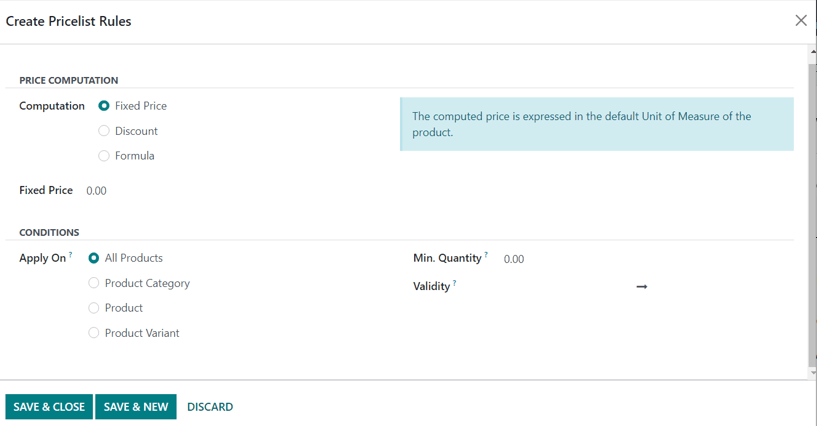
Price computation
On this form, first choose one of the three Computation options:
Fixed Price: the price computation is based on a fixed price.
Discount: the price computation is based on a discount.
Formule: de prijsberekening is gebaseerd op een formule.
Notitie
Elke Berekening optie toont zijn eigen berekeningsspecifieke velden op het formulier.
Als Vaste prijs is geselecteerd, voer dan de gewenste prijs in het onderstaande Vaste prijs veld in. Als Korting is geselecteerd, voer dan het gewenste kortingspercentage in in het veld Korting dat verschijnt.
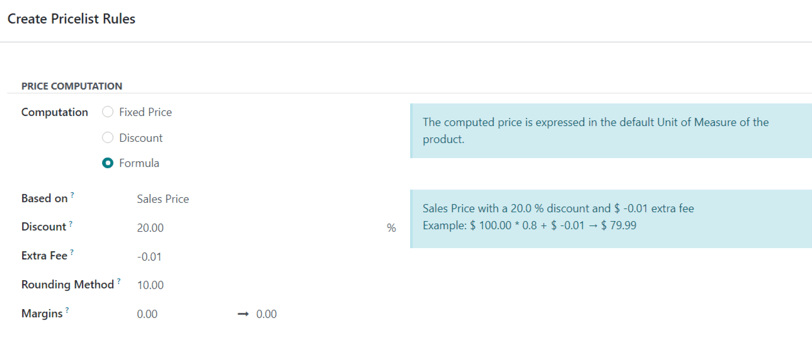
Als Formula is geselecteerd, verschijnen er een aantal instelbare opties.
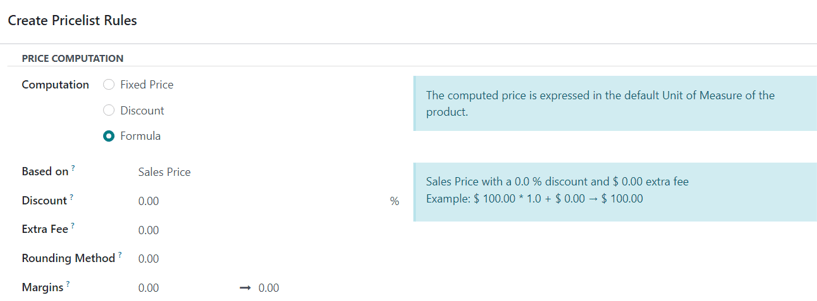
Om de Formule berekeningsoptie te configureren, begin je met het selecteren van een optie uit het Gebaseerd op veld: Verkoopprijs, Kosten, of Andere Prijslijst. Dit bepaalt waarop de geavanceerde prijsregelformule wordt gebaseerd.
Bepaal vervolgens in het Korting veld hoeveel korting er moet worden toegepast. Merk op dat een korting kan worden toegepast door in dit veld een negatieve korting in te stellen.
Example
Om een opslag van 100% (of 2 keer de kostprijs van het product) te formuleren, met een minimale marge van $5, stel je het Gebaseerd op veld in op Kostprijs, het Korting op -100 en het Marges op 5. Dit komt vaak voor in winkelsituaties.
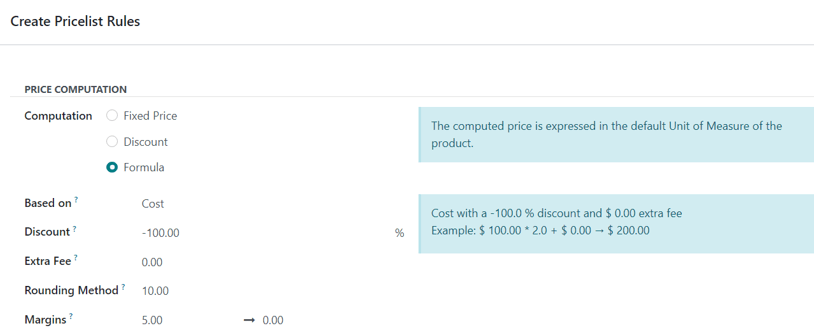
Geef vervolgens in het veld Extra kosten een vast bedrag op dat moet worden opgeteld bij (of afgetrokken van) het bedrag dat met de korting is berekend. Voer daarna in het veld Afrondingsmethode het gewenste bedrag in. De afrondingsmethode stelt de prijs zo in dat deze een veelvoud is van de waarde in het veld.
Notitie
Afronding wordt toegepast na de korting en voor de toeslag.
Tip
Als je prijzen wilt die eindigen op 9,99, stel je de Rounding Method in op 10 en de Extra Fee op -0.01.
Geef tenslotte het minimumbedrag aan marge over de basisprijs op in het Margins veld.
Zodra alle formule-gerelateerde configuraties compleet zijn, geeft Odoo een voorbeeld van de formule in een blauw blok rechts van de configuraties.
Example
To apply 20% discounts, with prices rounded up to 9.99, set the Based on field to
Sales Price, the Discount field to 20, the Extra Fee field
to -0.01, and the Rounding Method field to 10.
Voorwaarden
Onderaan het Prijslijstregels maken pop-up formulier staat het Voorwaarden gedeelte.
Begin hier met het selecteren van een van de opties in het Toepassen op veld:
Alle producten: de geavanceerde prijslijstregel wordt toegepast op alle producten.
Productcategorie: de geavanceerde prijslijstregel wordt toegepast op een specifieke categorie producten.
Product: de geavanceerde prijslijstregel wordt toegepast op een specifiek product.
Productvariant: de geavanceerde prijslijstregel wordt toegepast op een specifieke productvariant.
If any of those options, apart from All Products, are selected, a new option-specific field appears, in which the specific Product Category, Product, or Product Variant must be chosen.
Selecteer vervolgens een minimale hoeveelheid die moet worden toegepast op de geavanceerde prijslijstregel in het Min. Hoeveelheid. Selecteer ten slotte een reeks datums voor de validatie van het prijslijstitem in het veld Validiteit.
Zodra alle configuraties voltooid zijn, klik je op Opslaan & Sluiten om de geavanceerde prijslijstregel op te slaan, of klik je op Opslaan & Nieuw om direct een andere geavanceerde prijslijstregel aan te maken op een nieuw formulier.
Notitie
Als er een prijsregel is ingesteld voor een bepaald product en een andere voor de productcategorie, dan neemt Odoo de regel van het product zelf.
Zie ook